





 猜您喜歡
猜您喜歡






MT管理器編輯短評
MT管理器是安卓平臺老牌的文件管理與APK編輯神器,歷經十余年迭代,當前最新版本 v2.26.7。它最鮮明的特色是獨創的左右雙窗口操作,文件復制移動像在電腦資源管理器里一樣直觀高效;內置ZIP/RAR/7Z全格式壓縮引擎,支持免二次壓縮直接編輯包內文件;APK逆向功能覆蓋DEX反編譯、ARSC編輯、資源替換、自動簽名打包,是開發者與玩機黨的利器;Root后可訪問系統目錄、掛載讀寫,深度掌控設備。基礎功能免費、無需Root即可用,30MB輕量安裝,普通用戶做文件整理、壓縮解壓、提取安裝包完全夠用;但APK修改、系統目錄操作有一定學習門檻,新手建議先從雙窗口文件管理入手。
MT管理器適用人群
適合需要高效管理安卓文件的普通用戶;從事安卓開發、應用安全研究、APK漢化與逆向學習的開發者和技術愛好者;喜歡玩機、定制系統、修改配置的極客用戶;需要通過FTP遠程管理手機文件的用戶;以及經常提取、備份、凍結應用的技術型手機用戶。不適合純小白或無任何文件管理需求的輕度用戶,也不建議不熟悉Root和系統文件結構的用戶隨意修改系統目錄。MT管理器軟件簡介
MT管理器是一款強大的文件管理工具和APK逆向修改神器。如果你喜歡它的雙窗口操作風格,可以單純地把它當成文件管理器使用。如果你對修改APK有深厚的興趣,那么你可以用它做許許多多的事,例如漢化應用、替換資源、修改布局、修改邏輯代碼、資源混淆、去除簽名校驗等,主要取決于你如何使用。
MT管理器使用方法
雙窗口操作打開 MT 管理器后第一眼看到的就是它的左右兩個操作窗口,該設計已經是 MT 的標志之一,與之對應的是雙窗口操作模式。如果你是第一次使用,開始會不太適應,但相信我,等你花點時間來熟悉它后,你的操作效率會大大高于使用其它文件管理器。
核心思想
記住一點,MT 沒有粘貼文件這個功能,當你進行復制、移動、解壓等操作時,是一步完成的。
例如當你復制左邊窗口的文件時,那么它將會被直接復制到右邊窗口中。
輔助操作
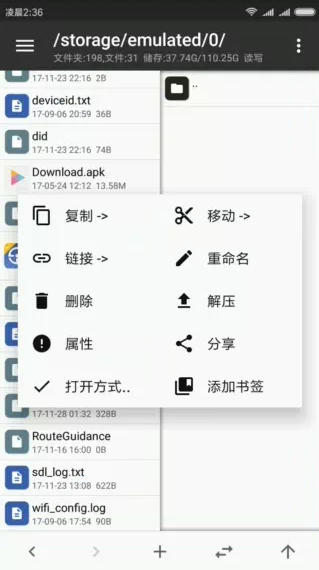
同步:下方工具欄的第四個按鈕,點擊后,另一個窗口的路徑和文件位置將會和當前窗口同步。如果是在壓縮文件中同步,則會跳轉到壓縮文件所在位置。
后退、前進、返回上級:下方工具欄的第一、二、五個按鈕,注意后退和返回上級時完全不同的概念,一個是返回到上一個路徑,一個是返回到上級目錄。
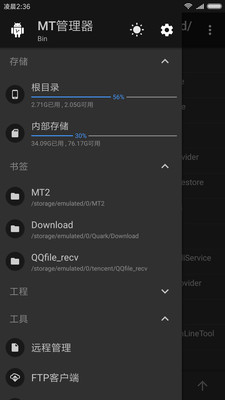
存儲、書簽:打開側拉欄,可以看到存儲器和書簽。點擊相應存儲器可快速進入根目錄、內部存儲、外置存儲等。書簽需要自己添加,注意只有當你添加了書簽后,才會在側拉欄中看到書簽分組。
結合上面這些功能后再使用雙窗口操作,你會更佳得心應手。
使用場景
復制文件到當前子目錄
左窗口中有一個文件 file 和文件夾 dir,然后要將 file 復制到 dir 里面,遇到這種情況時你可能會覺得傳統操作方式比較快,其實用 MT 的話也十分容易實現。
你只需要點擊同步按鈕,右窗口就會和左窗口同步,然后在右窗口中點擊 dir 進入該文件夾,最后在左窗口中將 file 復制過去即可。
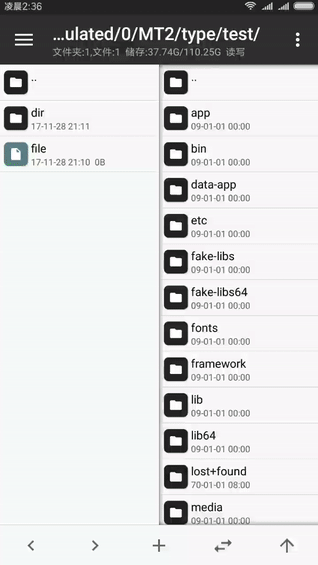
如有需要,在操作完成后可以對右窗口進行兩次后退操作即可回到之前的目錄。
同步功能
你可能會想到,如果要把當前窗口的文件復制到當前窗口的一個文件夾內,應該怎么操作呢?
其實只需要用同步功能就行了:

點擊同步按鈕后,另一窗口會立即與當前窗口同步,然后點擊進入目標文件夾,就可以進行復制操作了。
復制完成后,你還可以像動圖中那樣使用后退功能,使另一窗口回到之前的路徑。
如果當前窗口在壓縮文件內,則點擊同步功能后,另一窗口會定位到壓縮文件所在位置。
文件多選
如果你要復制多個文件,那么需要用到多選功能,只需要左右滑動任意文件即可進入多選模式。

如果要選擇連續的多個文件,你只需像上圖所示那樣連續滑動頭尾兩個文件。
除此之外,在多選模式下,你還可以點擊底部的按鈕實現全選、反選、類選功能。
類選就是選中相同類型的文件,例如你選中了一個 zip 文件,然后點擊類選,即可自動選中所有 zip 文件。
書簽功能

你可以將常用的路徑、文件添加到書簽,需要用的時候再從底欄上滑調出書簽,點擊即可直接跳轉。
過濾功能
當文件列表內容過多時,你可長按同步按鈕再輸入關鍵字,快速找到你想要的文件。

如果輸入內容以 / 開頭,則后續內容為正則表達式
如果輸入內容以 !/ 開頭,則后續內容為正則表達式,且使用否定匹配
例如:找出文件名包含數字的文件:/d;找出文件名不包含數字的文件:!/d。
路徑跳轉
你可以長按返回上級按鈕,輸入并跳轉到指定路徑。

看到這里你就可以愉快地使用 MT 去進行文件管理的基本操作了,如果你是第一次使用 MT,建議你多看幾遍,相信你會越用越順手~
MT管理器常見問題
問:MT管理器官方版如何進行文件多選?
答:左右滑動任意一個文件即可選中它,并進入多選狀態,然后通過單次點擊來選中更多。
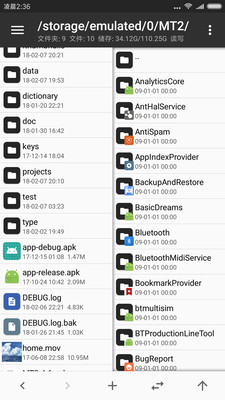
問:MT管理器怎么修改游戲
答:1.打開游戲,隨意玩幾局積累金幣,假設當前金幣數為 30。

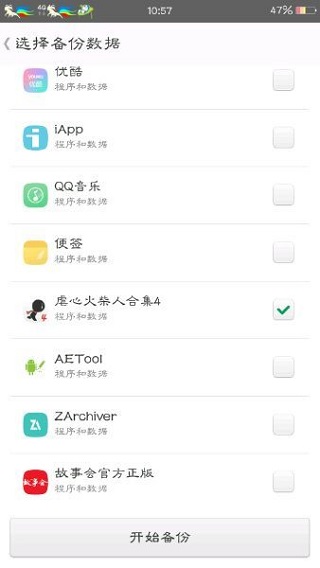
2.打開手機的「備份與恢復」功能,對游戲進行完整備份(重點保存游戲數據)。不同手機的備份操作可能存在差異,按常規操作執行,確保數據備份成功。
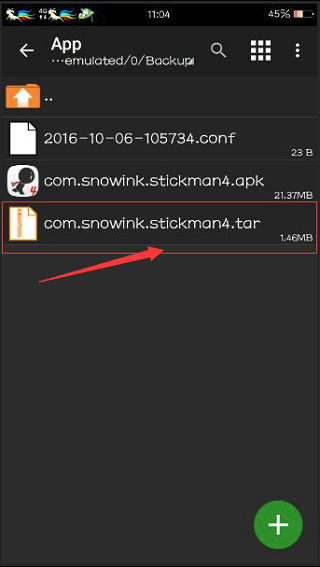
3.打開 ZAchiver,定位到備份文件所在目錄。找到后綴為.tar 的文件,點擊該文件并選擇「解壓到當前目錄」,解壓后會生成一個 data 文件夾。
4.打開 MT 管理器,進入備份文件的路徑,依次打開 data/data/(此處會顯示游戲的包名,通常以 com 開頭)。在該目錄下找到名為 shared_prefs 的文件夾,需修改的數據主要存放在這里。
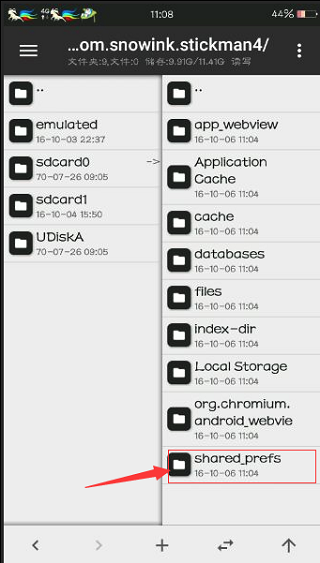
5.該文件夾內有多個.xml 格式的文件,找到 Cocos2dxPrefsFile.xml 并打開。其中一行會標注用戶的金幣數量(即之前的 30),將該數值修改為 999999(此處僅修改金幣數據)。修改完成后點擊保存,返回時會自動生成一個后綴為.bak 的備份文件,刪除該文件即可。
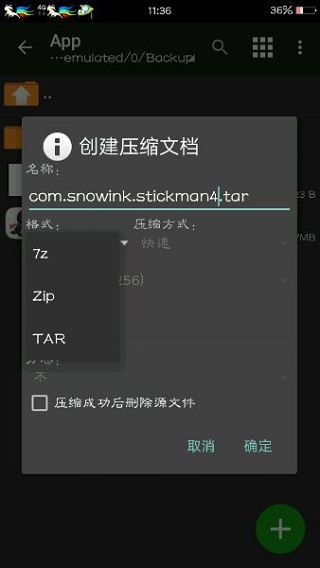
6.返回 ZAchiver,找到原.tar 格式的壓縮包,對其重命名并記錄名稱后刪除該壓縮包。長按修改后的 data 文件夾,選擇「壓縮」,壓縮格式仍為 tar,并使用剛才記錄的名稱命名。
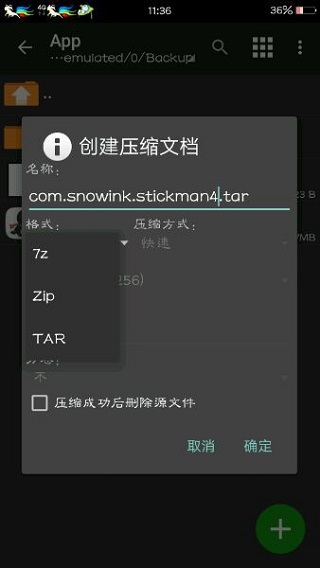
7.卸載手機中原來的游戲,打開「備份與恢復」功能,選擇重新壓縮后的備份文件進行還原。恢復完成后打開游戲,金幣數將顯示為 999999。

問:MT管理器怎么解壓文件
答:在MT管理器中長按要解壓的壓縮文件。
在彈出的菜單中點擊“解壓到…”。
在彈出的窗口中,點擊“確定”即可。
問:MT管理器怎么找安裝包
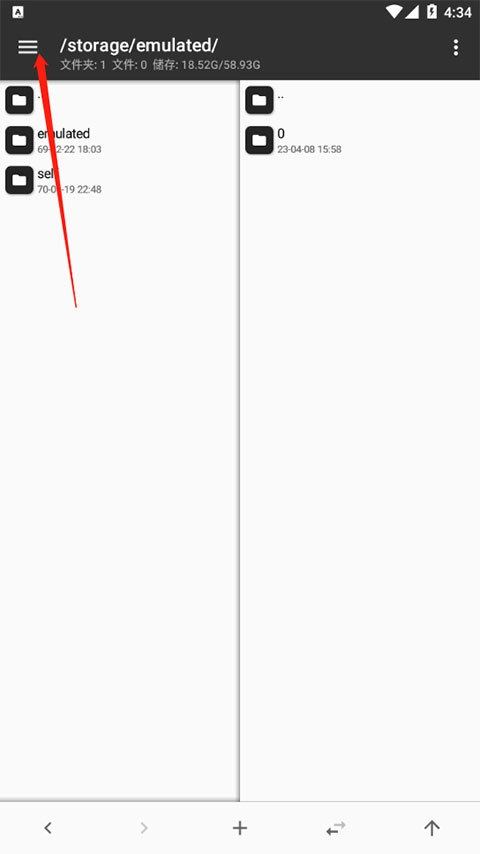
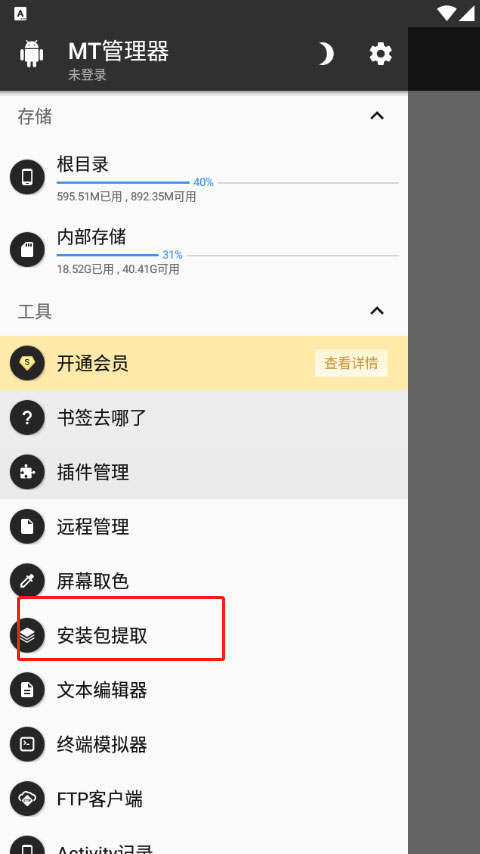
答:打開MT管理器,點擊左上方的“三”,再點擊“安裝包提取”。
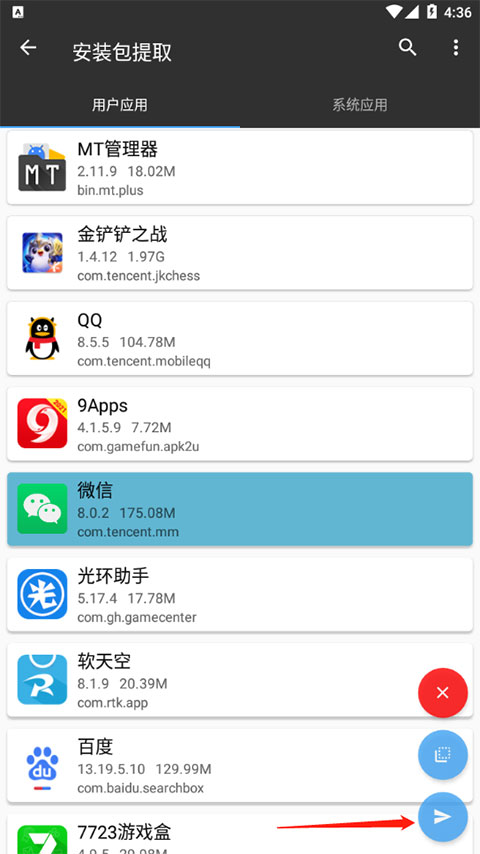
在打開的頁面中點擊要提取的應用名稱。
點擊“提取安裝包”。
提取完成后,點擊“定位”即可。
MT管理器怎么導入文件至游戲
將文件復制到游戲的安裝目錄下。
或者通過MT管理器的文件管理功能,將文件移動或復制到游戲的數據目錄中。
問:MT管理器怎么開啟root權限
答:需要先對設備進行root操作。
在MT管理器的設置中,開啟root權限選項。
問:MT管理器怎么移動文件
答:在MT管理器中長按要移動的文件。
在彈出的菜單中選擇“移動”。
選擇目標文件夾,完成移動。
問:MT管理器怎么安裝軟件
答:在MT管理器中找到APK文件。
長按APK文件,選擇“安裝”。
問:MT管理器怎么改文件
答:在MT管理器中找到要修改的文件。
長按文件,選擇“編輯”。
修改完成后保存。
問:MT管理器怎么改文件和平精英
答:打開MT管理器,點擊“data”。
選擇和平精英的安裝包。
點擊“files”,再點擊“userdata”。
在此處可對和平精英的游戲數據進行修改。
問:MT 管理器怎么獲取簽名
答:方法一:內置簽名工具
生成密鑰庫
在 MT 管理器中長按 APK 文件,選擇「簽名」→「新建證書」,輸入密鑰別名、密碼,自動生成 .keystore 文件并保存至手機存儲。
應用簽名
選中需簽名的 APK,點擊「操作」→「簽名」,選擇已生成的證書文件,輸入密碼完成簽名。簽名后的 APK 會在原目錄生成,文件名前綴為「signed_」。
方法二:電腦輔助簽名
生成密鑰庫
在電腦命令行輸入:
bash
keytool -genkey -alias mykey -keystore mykeystore.keystore -keyalg RSA -keysize 2048 -validity 10000
按提示輸入密碼和證書信息,生成 mykeystore.keystore。
導入證書到手機
將 .keystore 文件傳輸至手機,在 MT 管理器「設置」→「簽名管理」中添加該文件。
執行簽名
長按 APK 文件選擇「簽名」,選中已導入的證書,輸入密碼后自動完成簽名流程。
驗證簽名
簽名完成后,在 MT 管理器中長按 APK 文件,選擇「查看信息」→「簽名信息」,若顯示證書指紋則為有效簽名。
問:MT 管理器怎么獲得授權管理
答:1. 獲取 Root 權限(系統級授權)
設備要求:手機需已 Root 且安裝 Magisk 等權限管理工具。
操作步驟:
① 打開 MT 管理器「設置」→「Root 權限管理」,開啟「啟用 Root 權限」開關。
② 在 Magisk 中找到 MT 管理器,授予 Root 權限,即可訪問 /system 等系統目錄。
2. 應用內功能授權(會員權益)
解鎖 VIP 功能:開通會員后,可使用文本編輯器代碼補全、Dex 對比性能優化等高級功能。
共存版授權:下載共存版(包名不同)后,登錄同一賬號可同時運行正式版與共存版。
3. 腳本執行授權
Shell 權限:在「設置」→「超級用戶選項」中,勾選「MT 管理器」并賦予 777 權限,可執行腳本文件。
Root 腳本:運行需要 Root 的腳本時,MT 會自動請求 Root 授權,在 Magisk 彈窗中選擇「授予」即可。
問:mt管理器怎么提取安裝包?
答:1、啟動mt文件管理器軟件,并順利進入其首頁。
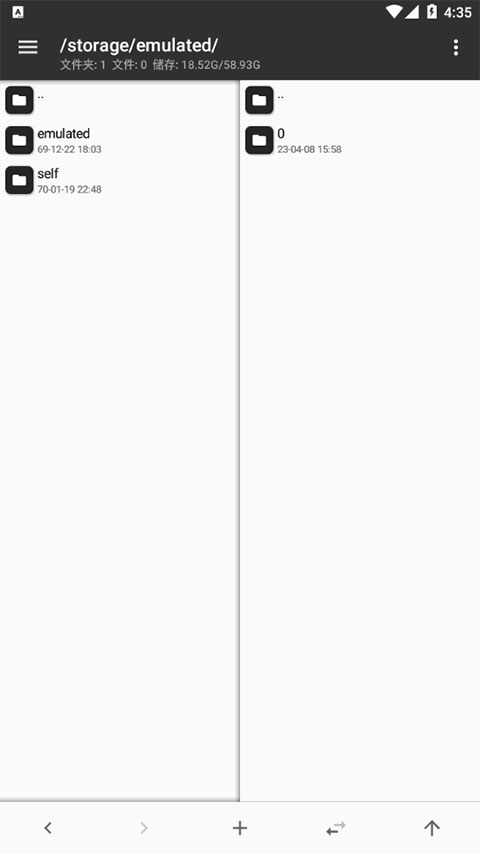
2、隨后,點擊首頁左上角的三個橫線按鈕,進行功能導航。
3、在展開的功能菜單中,找到“安裝包提取”選項并點擊進入相應頁面。
4、在該頁面,只需長按您希望提取的應用,隨后點擊屏幕右下角的底部圖標,即可輕松完成提取操作。
問:mt文件管理器怎么修改游戲
答:1、該功能需要開通會員,找到游戲安裝文件位置及OBB數據,根據相關修改參數進行反編譯,設定好即可
問:mt文件管理器怎么移動文件
答:1、單個文件,長按文件點擊移動,到指定文件夾粘貼即可
2、多個文件,左滑或者優化任意文件,選擇你想要移動的文件,長按點擊移動,到指定文件夾粘貼
3、之后點擊確定移動就行啦。
MT管理器同類軟件對比
太極文件管理器是一款專為安卓手機/平板而設計的文件管理器。界面設計簡約清新大方,操作十分方便并且無需Root權限!每種格式文件均有對應的精美文件圖標,讓您的手機變得更美觀!
RE文件管理器是獲取ROOT權限后可對系統文件進行操作,可以說是Android系統上最好用的文件管理器,老牌文件管理工具,支持多種文件格式查看、權限管理、藍牙文件發送等,更適合 Root 過的手機。R.E.管理器 Root Explorer 需要ROOT權限,新建文件夾,查看/編輯文件,軟件安裝,具備普通文件管理器的各項基本功能,另外還添加了搜索功能,在手機上找東西變得更加方便。
MT管理器更新日志
【新增】主設置支持選擇新增書簽添加到頂部還是底部
【優化】視頻播放器滑動進度小圖預覽的布局位置與顯示效果
【優化】極大提升 APK MCP 功能處理大型 APK 文件時的性能
【優化】極大提升 Dex 對比功能處理大型 APK 文件時的性能
【修復】重命名相關功能在一個特定條件下會導致文件丟失的問題
【修復】視頻播放器一個導致崩潰的問題
華軍小編推薦:
MT管理器自帶強大的文本編輯器,可以流暢編輯大文本文件,支持設置是否顯示行號、開關自動換行。小編還精心為您準備了華為文件管理
































您的評論需要經過審核才能顯示
有用
有用
有用