





Snipaste短評
Snipaste 是實用性極強的輕量截圖工具,流暢穩定、無廣告,獨特的貼圖功能極大方便資料對照。基礎標注、取色器足以滿足日常辦公需求,但原生缺少長截圖、OCR 識別功能。操作依賴快捷鍵,新手稍加熟悉就能上手,后臺資源占用很低。適合追求簡潔工具的用戶,若有批量圖片處理、圖文識別需求,則需要搭配其他軟件使用。
Snipaste適用人群
程序員與 UI 設計師,經常需要對照設計稿、代碼界面,借助貼圖功能減少窗口來回切換;日常辦公文職人員,截取界面標注問題、留存參考資料,用于溝通匯報;教程創作者與技術客服,快速截取界面添加標注,制作圖文操作指引。
Snipaste軟件亮點
多平臺適配:支持 Windows、macOS,Linux 版本正在開發中,滿足不同用戶需求。
輕量安全:無廣告、不掃描硬盤、不上傳數據,解壓即可使用,無需安裝,保護用戶隱私。
自定義快捷鍵:支持用戶自定義快捷鍵,如 F1 截圖、F3 貼圖、Shift+F3 隱藏所有貼圖,提升操作效率。
歷史記錄回放:通過 , 和 . 鍵可回放上一次或下一次的截圖記錄,方便用戶查找和管理截圖。

Snipaste軟件功能
截圖功能
多種截圖模式:支持全屏、窗口、自定義區域截圖,可自動檢測界面元素并實現像素級精準定位。
快捷鍵操作:默認使用 F1 鍵快速啟動截圖,支持 W/A/S/D 鍵微調選區,按住 Alt 鍵生成十字輔助線,提升截圖精準度。
高級截圖功能:提供持續截圖(捕捉動態內容)和滾動截屏(完整記錄長網頁或文檔),滿足多樣化截圖需求。
標注功能
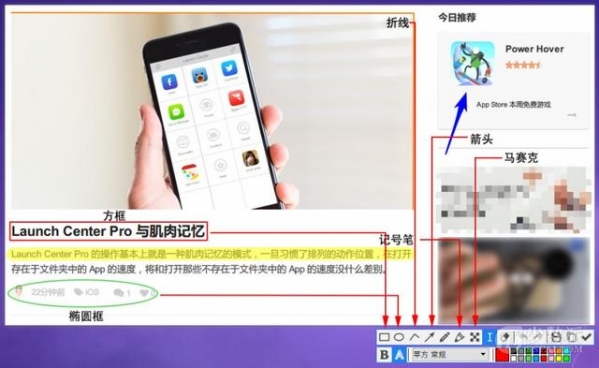
豐富標注工具:包括矩形、橢圓、箭頭、畫筆、文字、馬賽克、高斯模糊等,支持撤銷/重做操作,可自定義顏色、字體大小及線條粗細。
高效信息傳遞:通過標注工具,用戶可清晰標示截圖中的重點內容,提升溝通效率。
貼圖功能
懸浮窗口展示:截圖后按 F3 鍵即可將圖片貼在屏幕上,支持縮放、旋轉(1/2)、透明度調節(Ctrl+滾輪)及鼠標穿透(X 鍵)。
多任務對比參考:可將剪貼板中的文字、顏色或圖像轉為浮動窗口,便于多任務對比參考。
取色器
快速色彩獲取:截圖時按 C 鍵可提取像素顏色值(RGB/十六進制),并通過 F2 鍵貼出顏色塊,方便設計師和前端開發者快速取色。
Snipaste使用教程
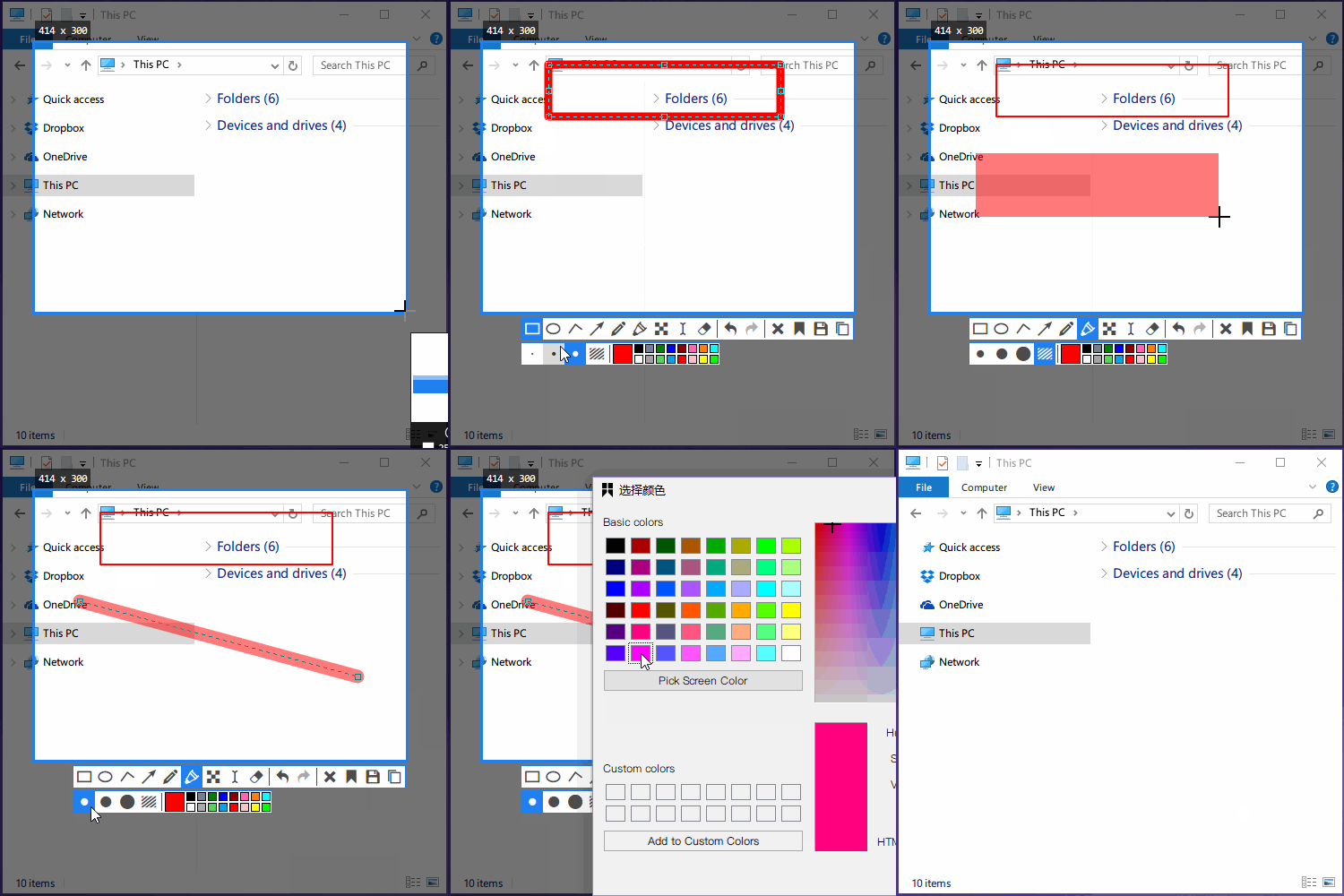
1、小編為你動圖演示Snipaste截圖的過程。打開Snipaste后我們可以看到該工具會自動幫我們捕捉需要截圖的元素塊,選擇截圖后還可以在截圖上編輯自己需要的內容信息。
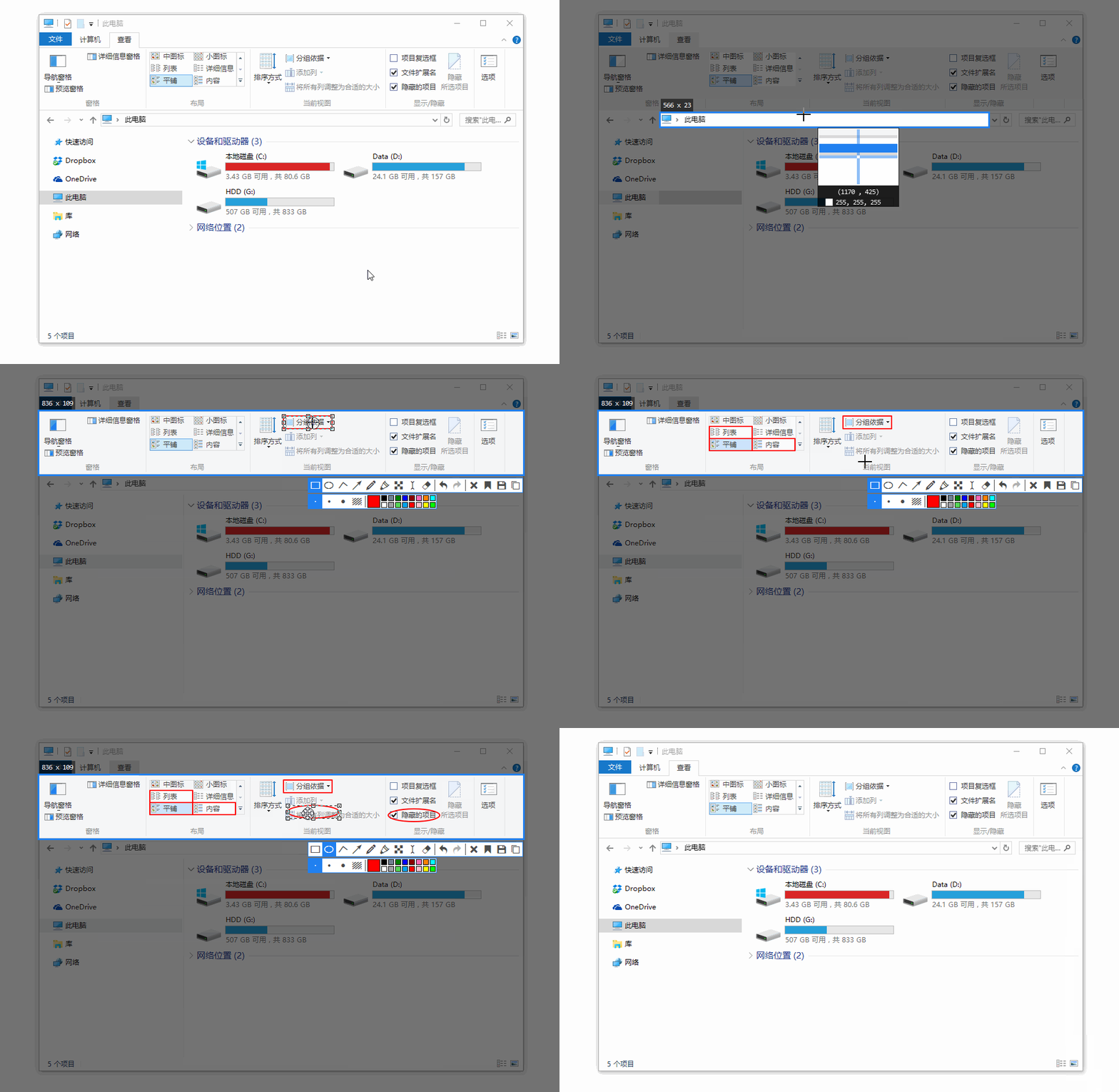
2、你可以將截取的信息盡心遮蓋,然后可以將需要展示的內容再展示出來。可以有效遮蓋不需要的部分信息進行隱藏。
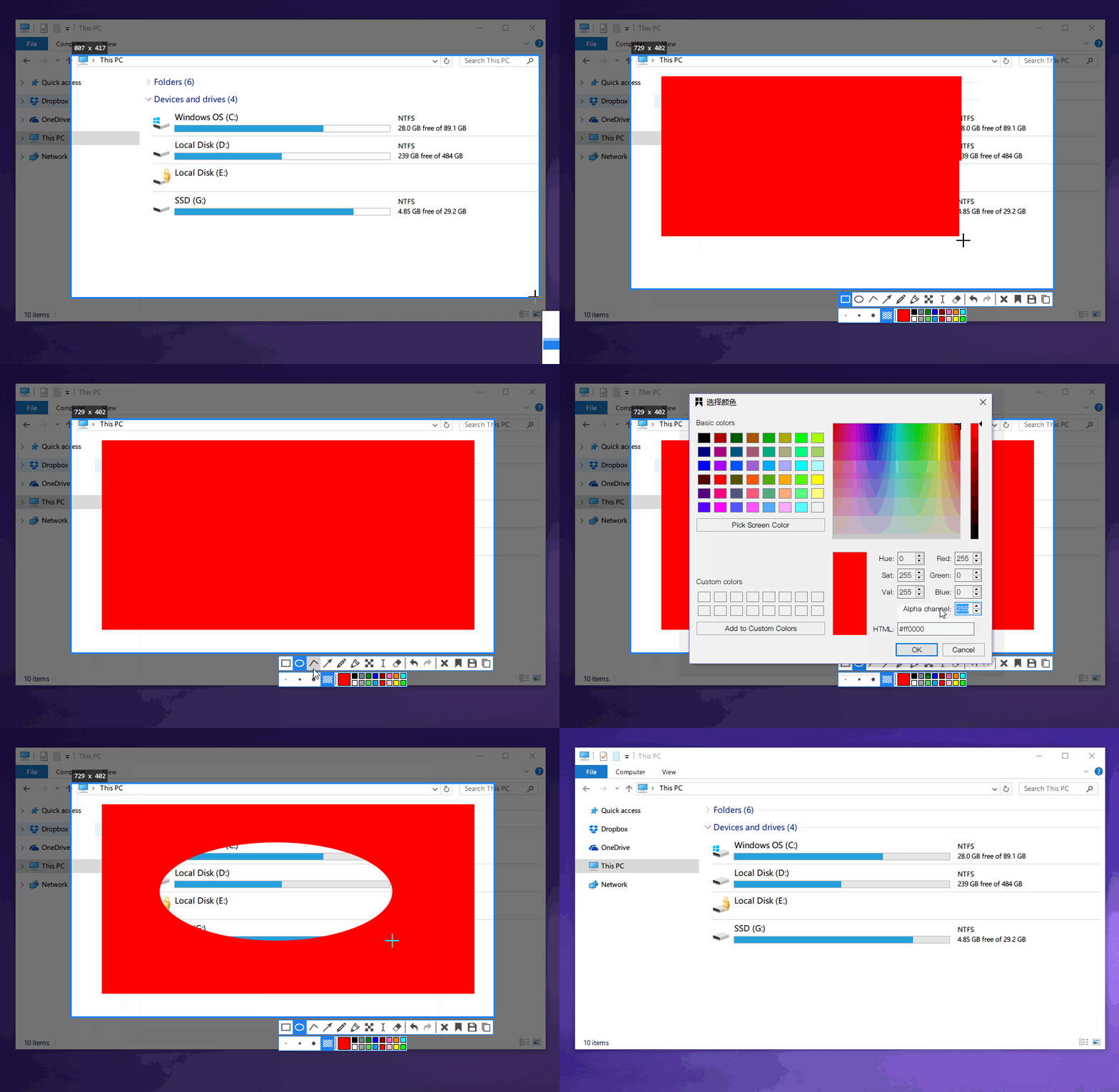
3、Snipaste還可以讓編輯的工具進行隨意轉換,如下:
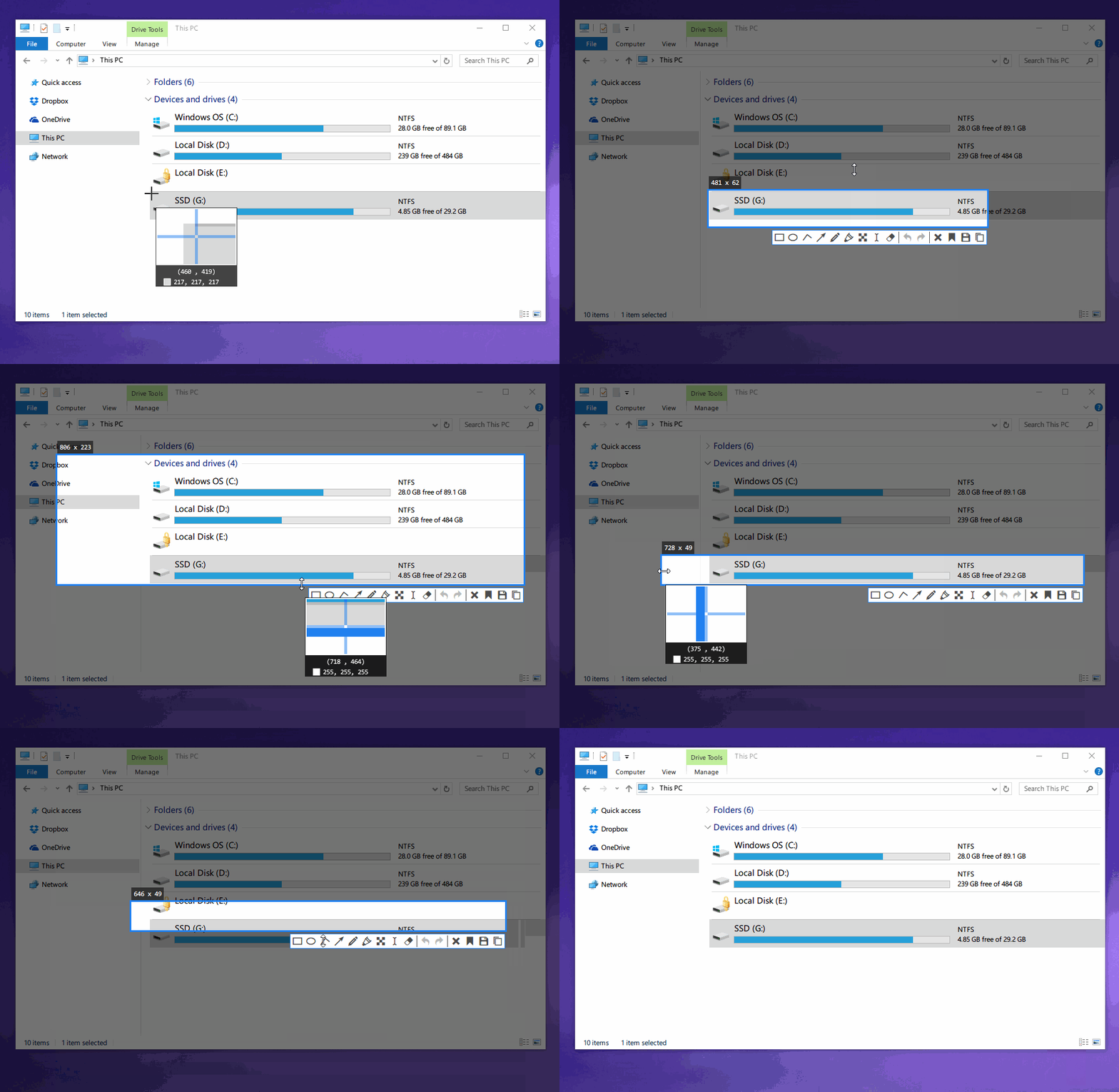
4、如果你發現當前某些信息塊并不能很好的被截取或是截取的內容不夠詳細或是冗余了,還可以自己手動拖拽選擇需要截圖的內容。
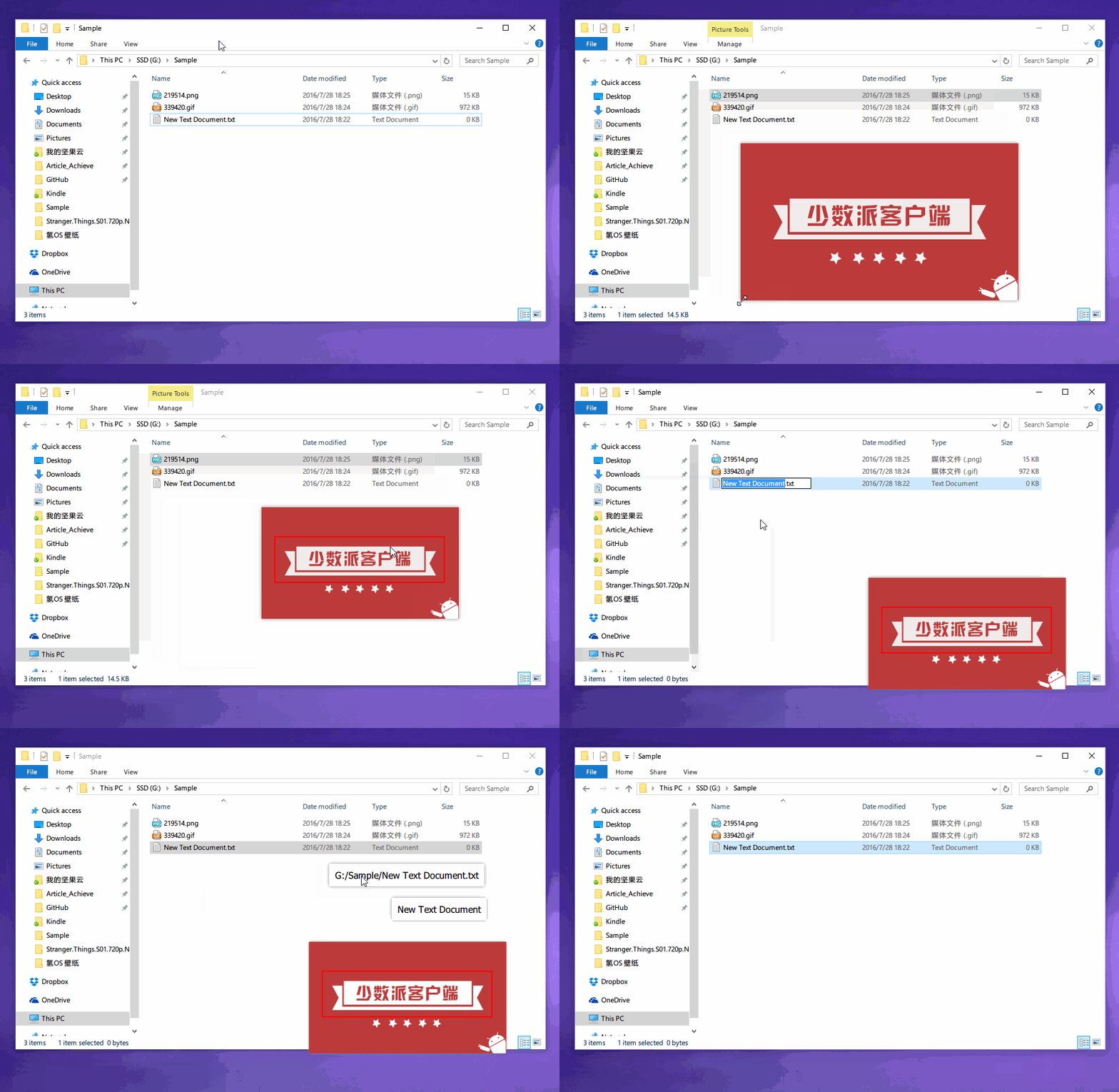
5、Snipaste的貼圖效果,Snipaste可以支持將任意信息進行剪切生成相應圖片信息。具體效果如下:
Snipaste常見問題
Snipaste怎么固定大小截圖?
方法一:
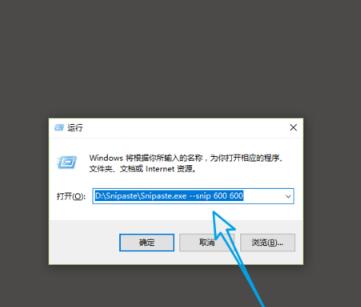
1、找到Snipaste具體安裝路徑,如果你未設置,一般是在C盤下哦。請復制Snipaste安裝路徑地址。
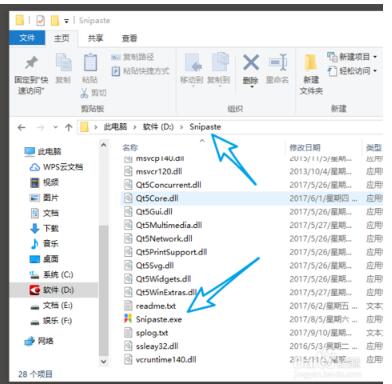
2、Windows + R鍵將運行調出并輸入剛剛復制的路徑地址和需要展示的截圖尺寸大小。如圖:
Snipaste怎么安裝?
1、首先需要你在該頁找到下載地址處選任意地址將Snipaste綠色版軟件包下載至地址。

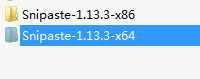
2、將Snipaste綠色版下載至本地后雙擊并解壓打開軟件包,打開后選擇適合你的系統的軟件包。如:x86適用于電腦32位系統,x64適用于電腦64位系統。
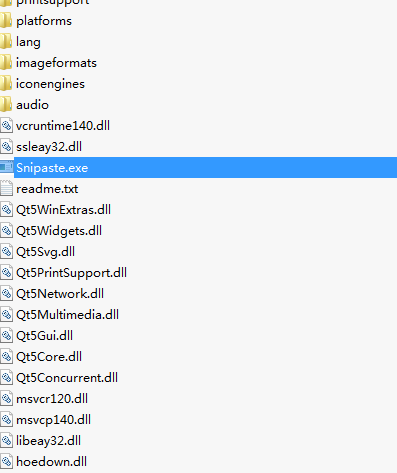
3、選擇適合自己電腦的軟件包進去后選擇.EXE格式程序雙擊安裝。
4、運行打開后我們可以在電腦的右下角位置找到Snipaste小圖標,右鍵或是鼠標左鍵雙擊即可使用。
Snipaste怎么使用?
Snipaste用法介紹:
1、首先我們需要運行打開Snipaste,然后檢查電腦右下角位置是否有出現Snipaste圖標,正常存在即可開始用。
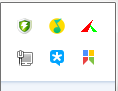
2、Snipaste直接使用方式有兩種,一是直接鼠標左鍵雙擊運行打開,二是鼠標右鍵選擇相應功能點開。
3、直接鼠標左鍵雙擊后再選擇鍵盤上的F1鍵+F3鍵,即可截取當前選中的內容信息。
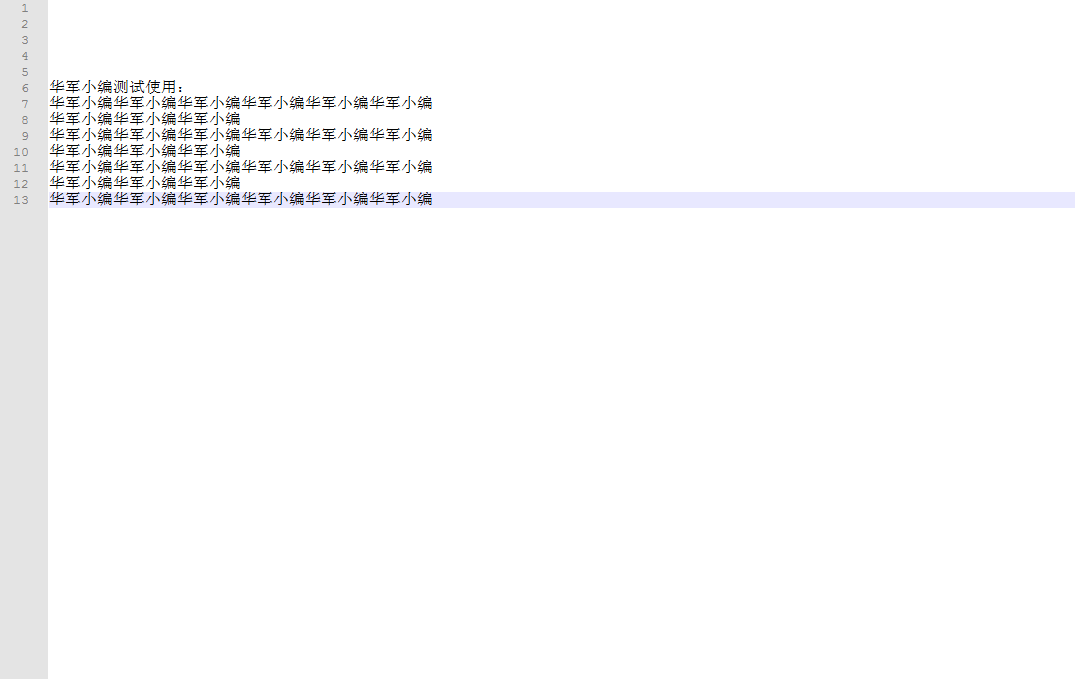
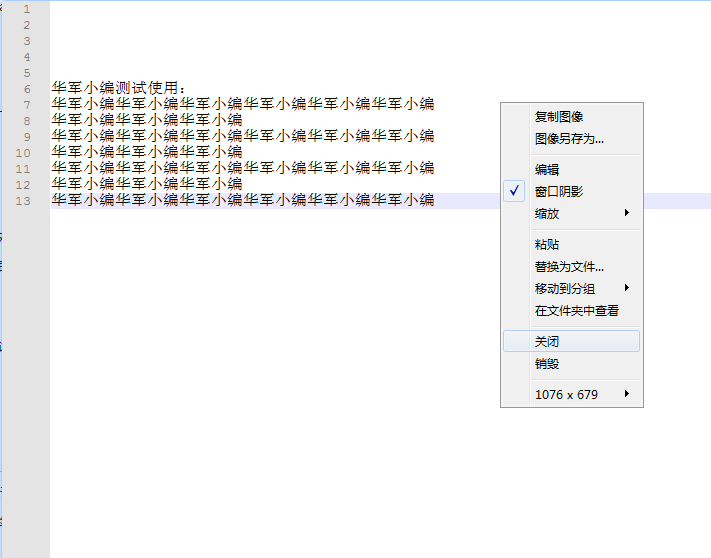
4、如果你想保存當前截圖內容選擇快捷鍵Ctrl + s鍵,或是直接在截圖位置鼠標右鍵選擇保存。對了你還可以直接選擇【關閉】按鈕,結束當前操作哦。
快捷鍵沖突:F1、F3 被其他軟件占用,在首選項內修改 Snipaste 快捷鍵即可解決。
貼圖無法置頂:部分全屏游戲、特殊軟件會覆蓋貼圖窗口,屬于系統層級限制,暫時無法規避。
高分屏畫面模糊:在軟件設置開啟高 DPI 適配,重啟軟件后改善顯示效果。
Snipaste與ShareX區別
核心定位差異:Snipaste 主打截圖標注與桌面貼圖,功能偏向輕量化日常對照;ShareX 側重截圖、錄屏、圖床上傳自動化,面向重度批量處理用戶。
平臺與授權:Snipaste 支持 Windows、macOS,基礎版免費,高級功能付費;ShareX 僅 Windows 平臺,完全開源免費,但沒有貼圖懸浮核心功能。
功能完整度:Snipaste 缺少錄屏、OCR、長截圖;ShareX 內置錄屏、GIF 錄制、文字識別、批量上傳、圖片流水線處理工具。
使用門檻:Snipaste 上手簡單,聚焦截圖貼圖,設置簡潔;ShareX 自定義流程繁多,大量進階選項,新手學習成本更高。
與其他軟件對比哪個好
紅蜻蜓抓圖精靈主要可以捕捉整個屏幕、活動窗口、選定區域、固定區域、選定控件、選定菜單、選定網頁等。
Snipaste和紅蜻蜓抓圖精靈兩者都是截圖工具,雖然兩者都是截圖工具,但是兩者在功能方面都有其各自的特色和不同之處。Snipaste是一款主打貼圖功能的截圖工具,相較于紅蜻蜓抓圖精靈的多樣截圖方式Snipaste在截圖方面更顯單調。但是Snipaste特有的貼圖功能卻是紅蜻蜓抓圖精靈不具備的。
如果你想使用紅蜻蜓抓圖精靈請在該處獲取下載地址:www.radioasia.cn/soft/13389.htm
Snipaste更新日志
將bug掃地出門進行到底
優化用戶反饋的問題,提升細節體驗
|
華軍小編推薦: 需要一款簡單且好用的剪切工具?小編為你推薦這款易于使用且直觀易用的Snipaste軟件,Snipaste還可以將截下的圖片信息重寫貼附在屏幕上供大家編輯。Snipaste可支持將剪切板中的各種文字信息、顏色信息、圖像、文件路徑等信息進行轉換成圖片貼服在電腦上哦。另外華軍小編還為大家搜集整理了其他【截圖】工具供大家選擇下載,如:電腦截圖軟件(CapScreen)、FastStone Capture等。 |












您的評論需要經過審核才能顯示
有用
有用
有用