






- 綠色版查看
- 綠色版查看
- 綠色版查看
- 綠色版查看
- 綠色版查看
Audacity短評
Audacity 是性價比極高的免費音頻工具,基礎錄音、降噪、配音剪輯需求都能滿足,降噪功能廣受自媒體創作者認可,沒有任何付費門檻。軟件劣勢在于界面風格老舊,編輯模式偏向破壞性處理,效果需要渲染預覽,無法實時試聽調整。復雜多軌大型項目穩定性一般,缺少工程非破壞性編輯。適合音頻基礎處理,專業混音長期創作會有功能局限。
Audacity適用人群
第一類是自媒體、播客、有聲書創作者,處理配音錄音,去除環境噪音,完成基礎音頻混音。第二類是學生、教育工作者,錄制課堂音頻、制作語音作業,預算有限無需付費軟件。第三類是音頻入門愛好者,學習波形編輯、降噪、混音基礎操作,低成本練習音頻后期技術。
Audacity軟件特色
永久免費開源無功能限制,不存在水印、時長限制、訂閱收費,全部核心編輯功能開放,源代碼公開可查閱。
跨平臺統一體驗,三大操作系統版本功能基本一致,老舊電腦也能流暢運行,資源占用較低。
強大的音頻修復能力,自帶經典降噪工具,支持頻譜視圖定位雜音、電流聲,適合修復日常錄音瑕疵。
豐富內置音效與插件拓展,自帶均衡器、壓縮、混響、變調、變速等效果,支持外接各類第三方音頻插件擴充能力。
本地離線處理,音頻數據保存在本機,AI 降噪、語音轉文字等功能可本地運行,不需要聯網上傳素材。
Audacity軟件功能
音頻錄制:支持麥克風、聲卡線路錄音,可錄制電腦系統內部音頻,自定義采樣率與位深度。
波形剪輯:剪切、復制、分割、靜音、批量移除空白片段,自由調整音頻片段順序。
多軌混音:新建多條音軌,實現人聲、背景音樂、音效疊加,獨立調節各軌道音量與聲像。
音頻效果處理:降噪、音量標準化、壓縮、均衡、升降調、變速、回聲、混響、反轉音頻等。
音頻分析工具:頻譜分析、波形可視化,精準定位噪音、爆音,輔助音頻修復。
格式導入導出:支持 WAV、FLAC、MP3、OGG 等常見格式,可自定義導出碼率。
AI 擴展功能:新版內置本地語音轉文字、人聲伴奏分離,無需借助第三方工具。
批量處理:借助宏命令,批量對大量音頻執行降噪、標準化音量等統一操作。
Audacity安裝步驟
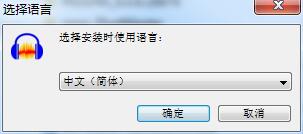
1、在本站下載該軟件,雙擊.exe運行,進行軟件安裝向導界面,選擇你需要進行使用的語言,點擊ok
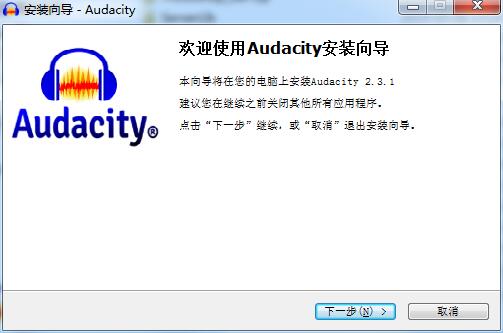
2、進入一個歡迎界面,點擊下一步繼續
3、進入我同意許可協議界面,準備好繼續安裝之后,點擊下一步

4、點擊瀏覽,這里建議將文件安裝在D盤,也可以默認安裝在C盤,點擊下一步
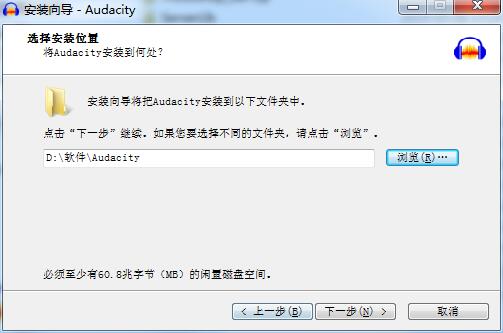
5、選擇好安裝Audacity時需要執行的附加任務,勾選“創建桌面快捷方式”,點擊下一步
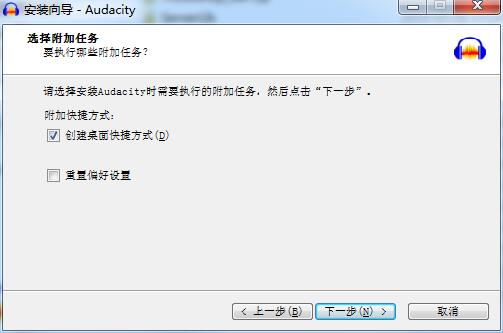
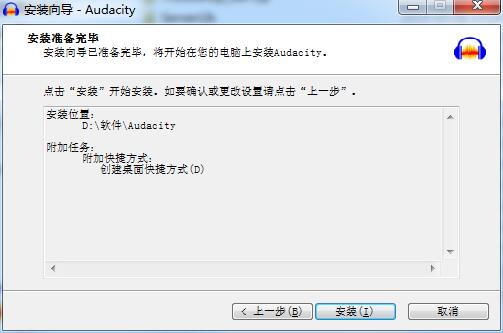
6、安裝向導已經裝備完畢,將開始在你的電腦上安裝Audacity,點擊安裝開始安裝
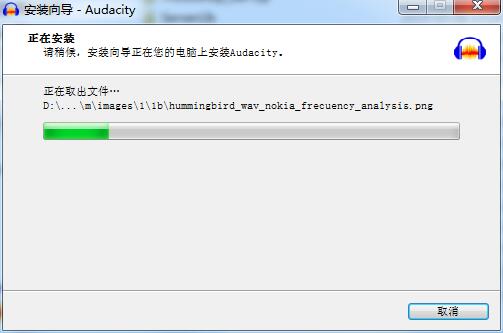
7、Audacity正在安裝當中,請耐心等待
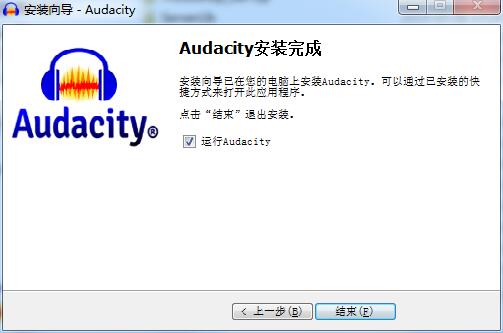
8、Audacity安裝完成,可以通過快捷方式打開此程序,也可以點擊結束退出安裝
Audacity使用方法
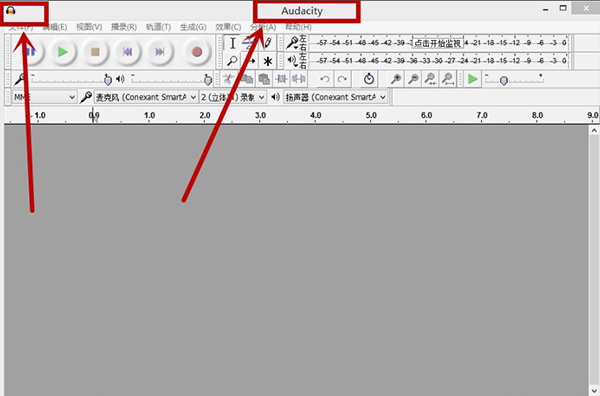
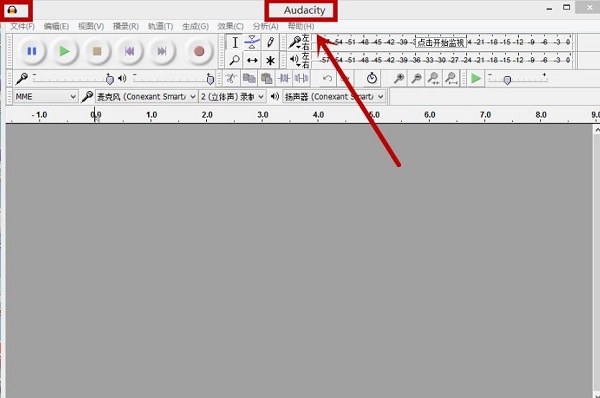
1、點擊并打開Audacity,進入Audacity工作界面,如圖所示:
2、在“文件”菜單欄中,打開自己想要剪輯的音樂,此處打開的是mp3文件“小小”,如圖所示:
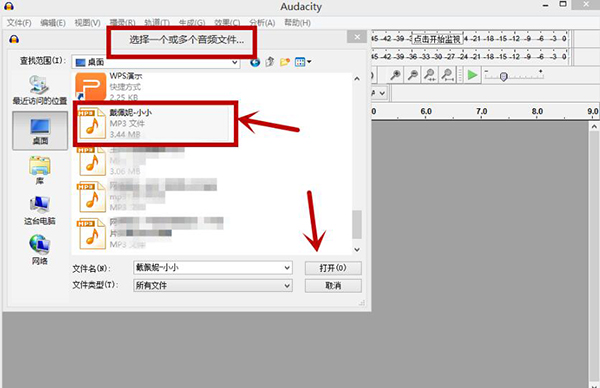
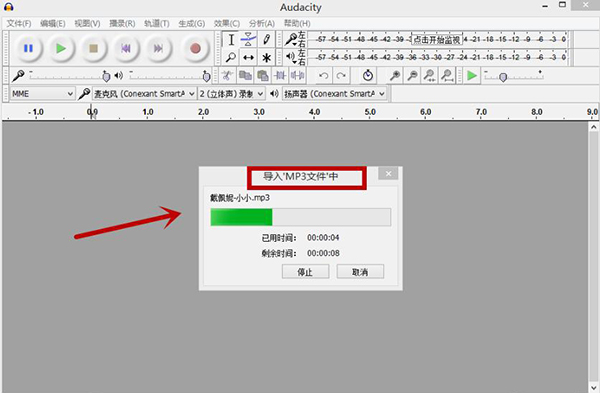
3、點擊Audacity菜單欄的播放按鈕進行音樂試聽,確定好要剪輯的音頻時間范圍
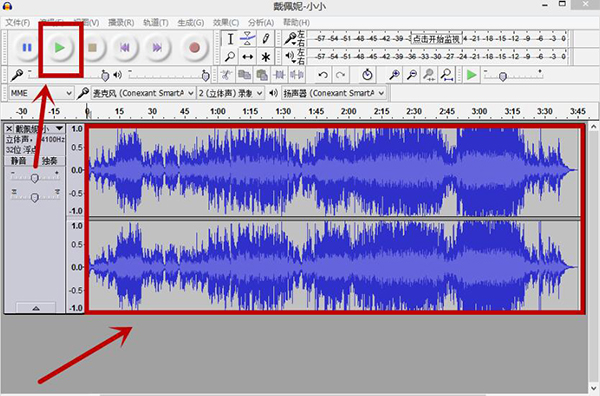
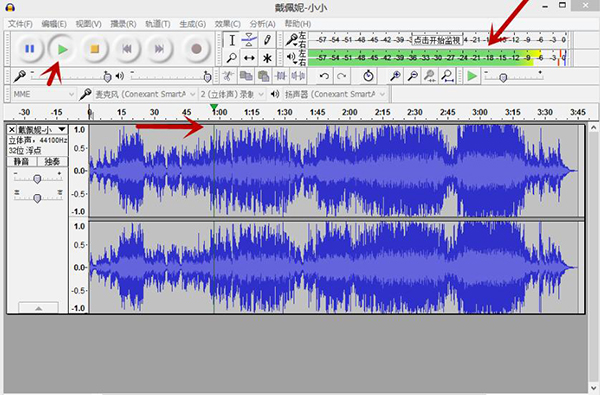
4、拖動鼠標左鍵,選中想要剪輯的音頻部分
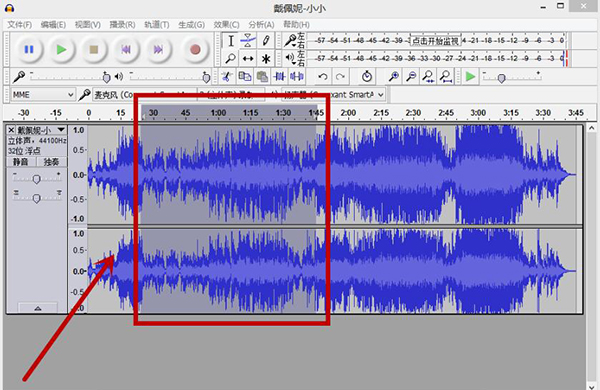
5、在菜單欄最左側,點擊“文件”
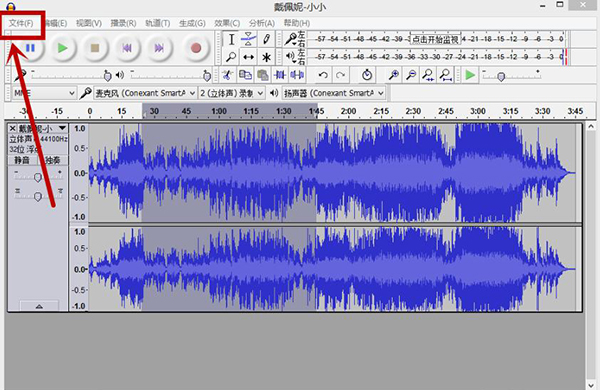
6、在“文件”菜單欄跳出的下拉菜單中,選擇“導出選擇的音頻”,如下圖。需要指出的是在下拉菜單中有“導出音頻”和“導出選擇的音頻”,我們選擇和點擊后者
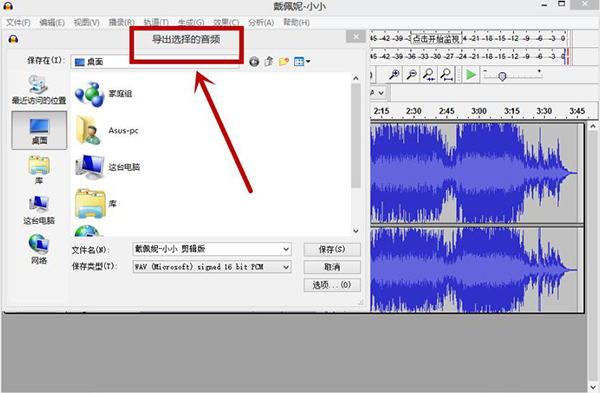
7、點擊了“導出選擇的音頻”后,在對話框中更改剪輯了之后音頻的文件名,如圖所示:
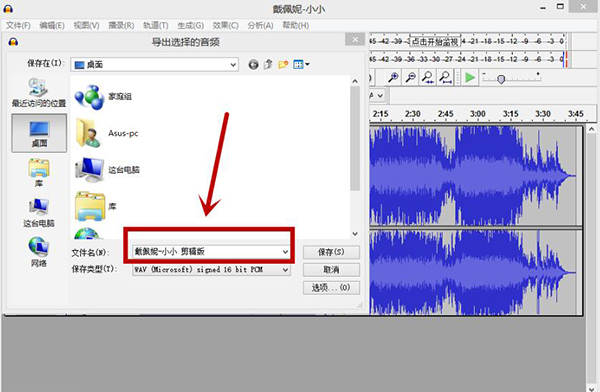
8、點擊右下角的“保存”即可
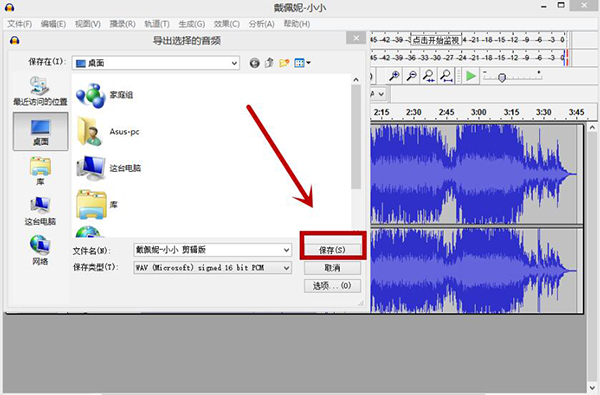
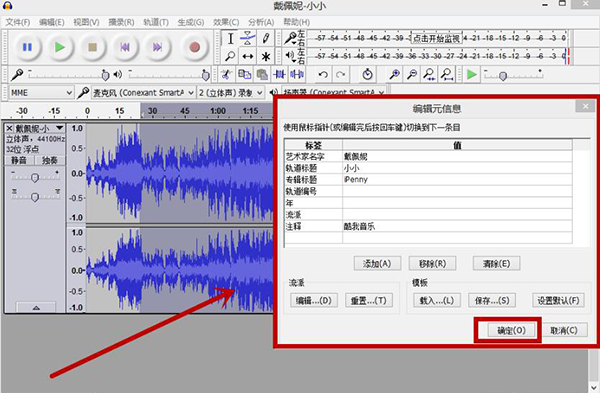
9、保存后會跳出對話框,編輯好相關信息,點擊確定
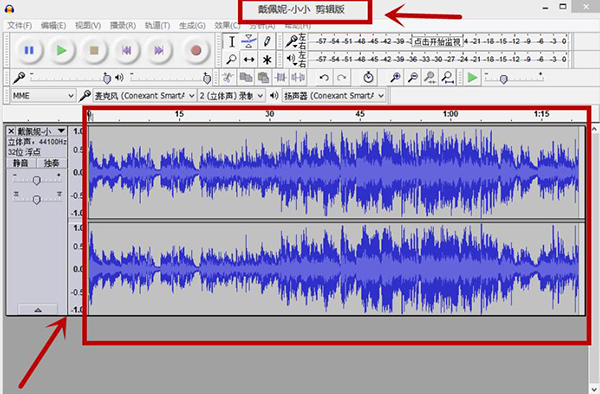
10、自動生成剪輯后的音頻文件,如圖所示:
Audacity常見問題
1、Audacity怎么混音?
1) 打開Audacity,如圖所示:
2)在“文件”菜單中打開音頻,如下圖:
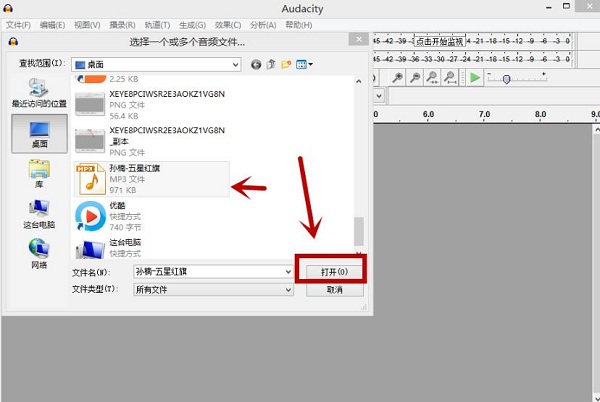
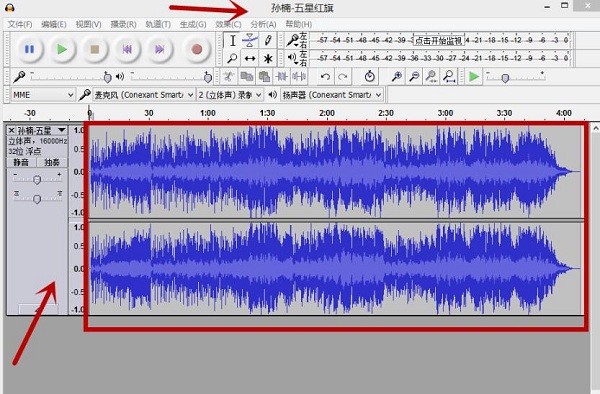
3)點擊綠色播放按鈕,試聽音頻,在試聽過程中,會出現綠色顯示條
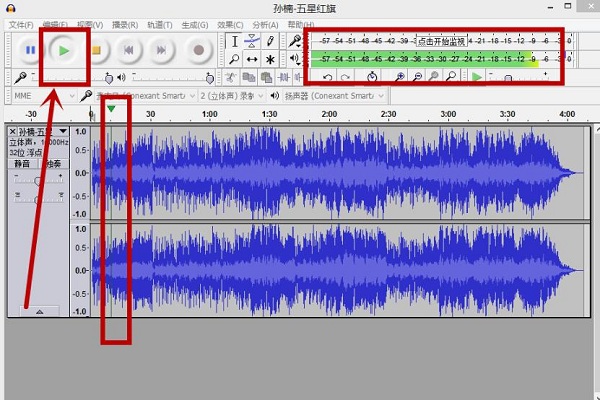
4)在菜單欄中點擊“效果”功能
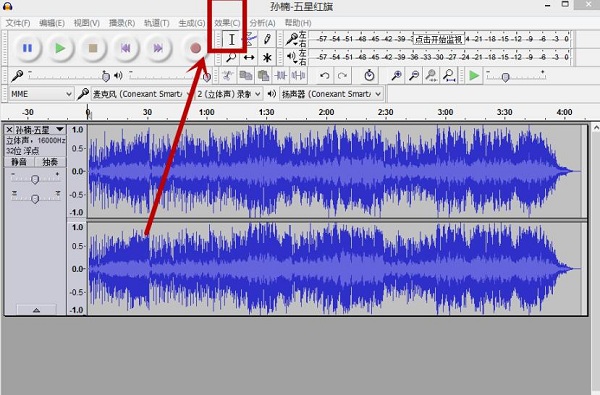
5)點擊“效果”菜單之后,右側會出現下拉菜單,在右側下拉菜單中選擇“混響”功能即可
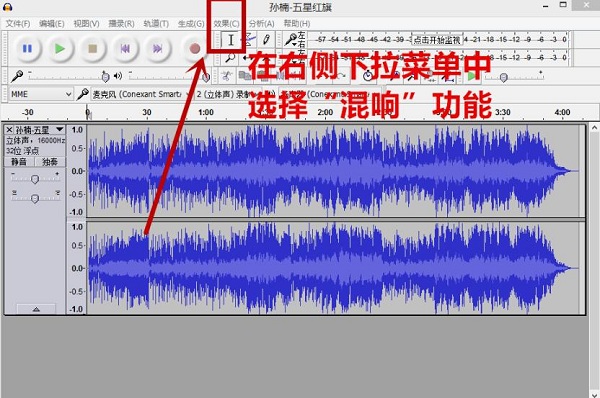
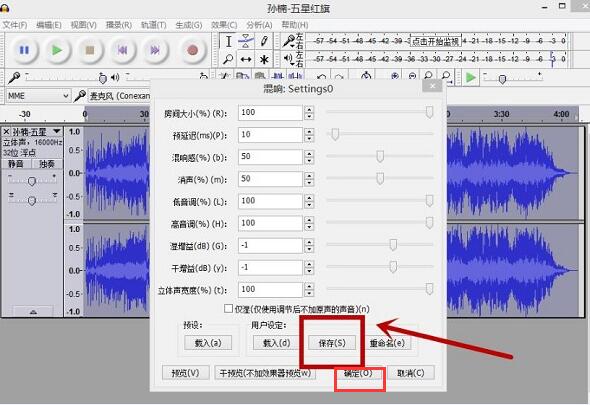
6)在右側下拉菜單中,選擇“混響”功能之后會跳出對話框

7)更改“房間大小”、“混響感”、“立體聲寬度”等相關參數
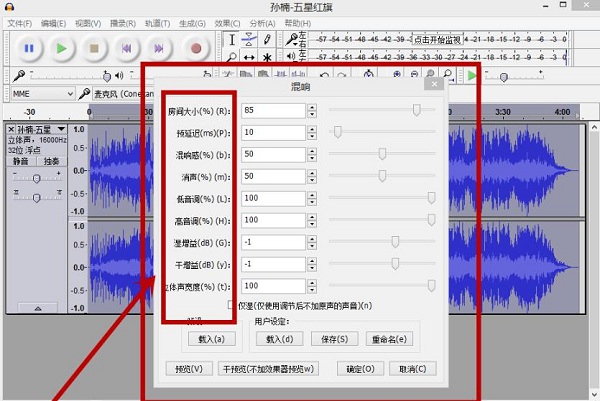
8)當更改了混響相關參數后,點擊“預覽”,確定是否更改到合適參數
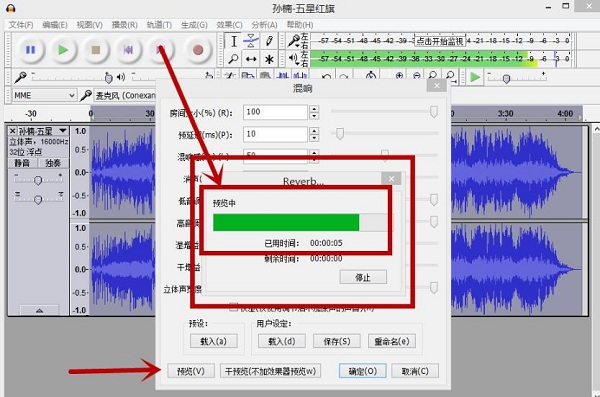
9)在混響設置當中點擊保存
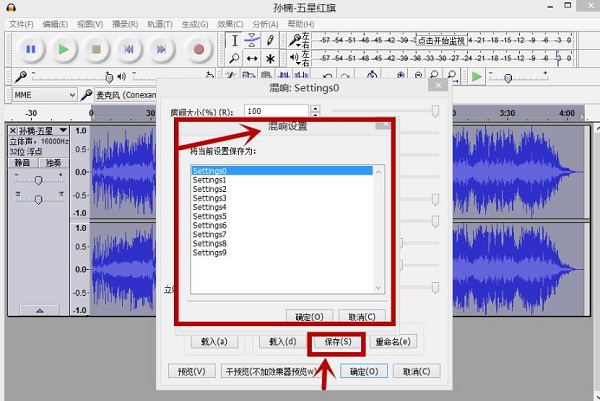
10)在保存了混響設置之后,點擊“混響”編輯框下方的“確定”即可完成混響的更改
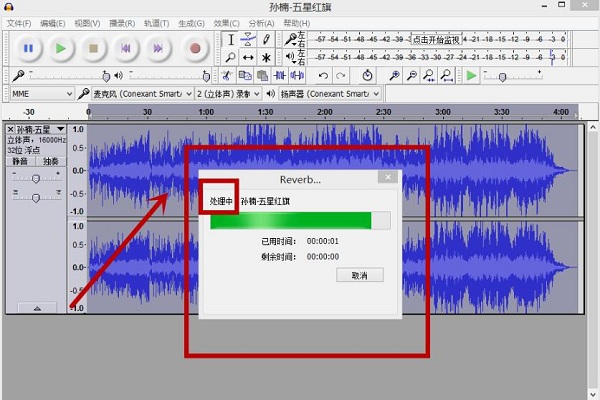
11)進入音頻處理階段
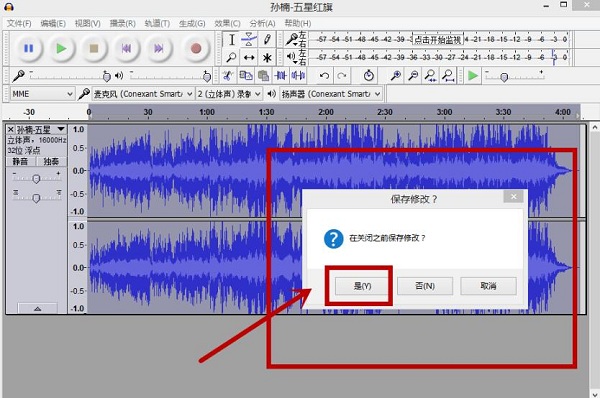
12)當完成了混響更改之后的音頻處理結束以后,保存音頻到合適的文件夾即可
2、Audacity是否在64位系統上運行?
除了Linux 64位系統之外,沒有64位版本的Audacity。但是,32位Audacity原則上應該在64位系統上正常運行,但要有適當的聲音設備驅動程序。必須有足夠的RAM來順利運行Audacity,并且與32位系統相比,支持更高的64位系統內存要求。
3、錄音沒有聲音
檢查系統默認輸入麥克風是否正確;確認 Audacity 音頻主機選擇匹配;關閉占用麥克風的其他軟件,重啟軟件重試。
4、降噪效果差或者人聲失真
先選中純噪音區域采集噪聲樣本,合理降低降噪強度;不要多次重復降噪,容易造成聲音空洞。
5、無法導出 MP3 格式
新版 Audacity 內置 MP3 編碼庫;舊版本需要手動下載 lame 編碼器,在軟件偏好設置內指定文件路徑。
Audacity與Ocenaudio區別
編輯模式存在明顯區別。Audacity 支持多軌混音,適合播客、配音多素材疊加制作;Ocenaudio 以單軌編輯為主,缺少完整多軌混音能力,更適合單獨修復一段錄音。
效果預覽體驗差距較大。Ocenaudio 支持音頻效果實時預覽,調整參數立刻聽見變化;Audacity 需要渲染應用效果,反復調試會耗費更多時間。
資源占用與流暢度不同。Ocenaudio 打開超大音頻文件加載速度更快;Audacity 加載超長音頻、多軌道工程時更容易卡頓,對電腦配置要求更高。
拓展生態側重點不同。Audacity 插件生態成熟,大量 VST 插件可用;Ocenaudio 插件支持相對有限,更偏向輕量化快速音頻修復工作。
Audacity與同類型軟件對比哪個好
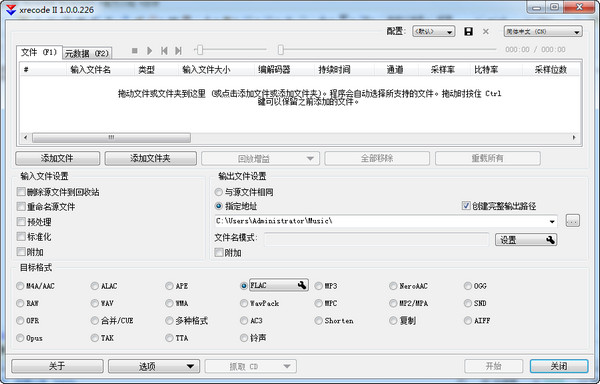
Audacity功能是非常強大的,能夠讓用戶編輯音樂文件無負擔,用起來也是非常便捷的。Audacity支持多音軌編輯,效果是非常豐富的,音樂質感也很不錯,操作很簡單。音頻編輯專家操作簡單,功能強大,涵蓋了音頻格式轉換、音頻合并、音量調整等,支持對視頻文件中的音頻進行操作,有強大的音視頻轉換功能。
萬能音頻編輯轉換軟件一直都是數字音樂愛好者的最愛,大家可以根據自己的喜好完成所有操作,萬能音頻編輯轉換軟件是用戶進行音頻編輯好幫手,使用起來也是非常方便的。
小編將對三款軟件進行對比,它們各有優勢,大家可以選擇自己喜歡的進行下載。
音頻編輯專家下載地址:http://www.radioasia.cn/soft/454622.htm
萬能音頻編輯轉換軟件下載地址:http://www.radioasia.cn/soft/983729.htm
Audacity更新日志
修復bug
優化部分功能
|
華軍小編推薦: Audacity能夠讓用戶輕松編輯音樂文件無負擔,可以滿足一般的編輯需求,這是一款值得大家使用的軟件。Audacity是很有特色的,而且簡單好用,另外還有音樂視頻編輯 、銳動天地音頻編輯專家、多軌錄音軟件和音頻編輯工具推薦給大家,大家千萬不要錯過。 |










您的評論需要經過審核才能顯示
有用
有用
有用