





- 綠色版查看
- 綠色版查看
- 綠色版查看
- 綠色版查看
無論是家庭用戶還是辦公場景,EasyPrinter 都能完美適配。它支持隔空打印(AirPrint)功能,讓 iPhone、iPad、Mac 等蘋果設備無需安裝任何驅動,在同一局域網內即可自動發現并使用 Windows 電腦連接的打印機,實現真正的"無線隔空打印"。同時提供局域網 Web 打印和云端遠程打印功能,支持手機、平板、其他電腦通過瀏覽器或云端隨時隨地發送打印任務,徹底打破設備和網絡的限制。
軟件還內置虛擬打印機驅動、打印隊列管理、詳細日志記錄、環境自動檢測修復等實用功能,兼容 Windows 7/10/11 全系列操作系統,支持市面上絕大多數主流品牌的打印機(惠普 HP、佳能 Canon、愛普生 Epson、兄弟 Brother、聯想 Lenovo 等),是您打印管理的得力助手。
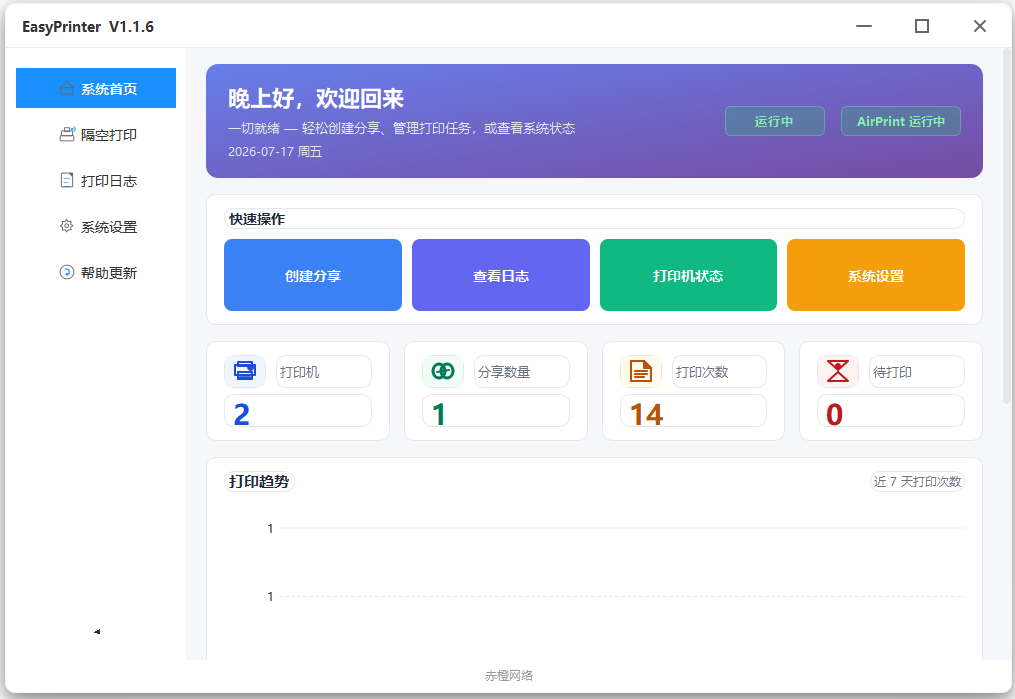
EasyPrinter 易打印軟件特色
一鍵隔空打印:一鍵開啟 AirPrint 服務,蘋果設備免驅動直接發現打印機,iPhone/iPad/Mac 原生打印體驗,無需安裝任何APP
多端無線打印:支持局域網內任意設備通過瀏覽器上傳文件打印,手機、平板、電腦都能用,無需安裝客戶端
云端遠程打印:突破局域網限制,在外也能發送打印任務回家/到公司,支持訪問口令保護,安全可靠
虛擬打印機驅動:安裝虛擬打印機后,任何Windows軟件選擇"打印"即可自動發送任務,使用習慣零改變
全格式兼容:支持 PDF、Word(doc/docx)、Excel(xls/xlsx)、PPT(ppt/pptx)、JPG/PNG圖片等常見文檔格式直接打印
實時隊列監控:清晰查看所有打印任務狀態,支持暫停、取消、重新打印,打印進度一目了然
詳細打印日志:完整記錄歷史打印任務,方便統計追溯;系統日志幫助快速排查問題
智能環境檢測:一鍵檢測運行環境,自動診斷常見問題并提供修復建議,新手也能輕松解決問題
個性化設置:支持深色/淺色主題切換、自定義主題色、界面縮放、開機自啟等豐富選項,打造專屬體驗
輕量高效:軟件體積小巧,后臺運行資源占用極低,不影響電腦正常使用,穩定不崩潰
EasyPrinter 易打印軟件功能
1. 隔空打印(AirPrint)
這是 EasyPrinter 的核心功能。進入隔空打印頁面后,點擊"一鍵創建分享",軟件會自動將當前電腦已安裝的所有打印機共享為 AirPrint 設備。同一WiFi下的蘋果設備(iPhone、iPad、iPod touch、Mac)在"打印"選項中即可自動發現這些打印機,像使用AirPrint原生打印機一樣直接打印,無需任何額外配置。
高級用戶還可以選擇"創建新分享"進行自定義配置:設置打印機顯示名稱、默認紙張規格(A4/Letter等)、顏色模式(黑白/彩色)、分辨率、雙面打印等參數。創建后的分享可以在"我的分享"列表中統一管理,支持隨時編輯修改、啟用/停用。
軟件還提供虛擬打印客戶端,安裝后Windows系統會添加一個"EasyPrinter虛擬打印機",任何軟件中選擇該打印機打印的文檔都會自動發送到EasyPrinter處理,實現跨電腦打印分發。
隔空打印管理 - 一鍵創建和管理AirPrint分享服務
2. 局域網Web打印
軟件啟動后會自動開啟一個局域網Web服務,同一局域網內的任何設備(Windows電腦、Mac、安卓手機、iPhone、平板)無需安裝任何軟件,只需在瀏覽器中輸入顯示的局域網地址(如 http://192.168.1.100:8000),即可打開Web打印界面。
在Web界面中,用戶可以點擊或拖拽上傳要打印的文件,選擇目標打印機,設置打印份數、顏色模式、單雙面、頁碼范圍等參數,點擊打印即可提交任務。支持多文件同時上傳批量打印,非常適合辦公室、打印店、家庭等多人共享打印機的場景。
3. 云端遠程打印
開啟云打印功能后,即使不在同一個局域網,只要有互聯網連接,就可以通過專屬云打印鏈接隨時隨地向打印機發送任務。例如:在公司時可以直接打印文件到家里的打印機,回家就能拿到;出差在外也能遠程打印資料到辦公室。
云打印支持設置訪問口令保護,只有知道口令的人才能使用,防止陌生人隨意打印消耗紙張。云上傳界面同樣支持拖拽上傳、多格式選擇、打印參數配置,使用體驗和局域網打印完全一致。
4. 系統設置
軟件提供豐富的設置選項滿足個性化需求:
基本設置:開機自動啟動、啟動最小化、關閉最小化到托盤、默認打印機選擇、默認打印參數、文件保存路徑
外觀設置:深色/淺色/跟隨系統主題、多種主題色選擇、界面縮放比例(適配高分屏)、語言切換
云打印設置:啟用/禁用云打印、設置訪問密碼、查看云打印鏈接/二維碼、FRP內網穿透配置
高級設置:自定義服務端口、選擇打印渲染引擎、單色打印優化、驅動兼容模式、日志級別配置、一鍵重置所有設置
5. 打印日志
自動記錄所有打印任務的詳細信息:打印時間、文件名、使用打印機、份數、頁數、任務來源(隔空打印/云打印/局域網/虛擬打印)、打印狀態等。支持按時間、打印機、狀態篩選,支持搜索歷史記錄,可重新打印或刪除記錄。
系統日志頁面記錄軟件運行的詳細事件(服務啟停、設備連接、錯誤警告等),按信息/警告/錯誤分級顯示,支持導出日志文件,遇到問題時可以快速定位原因,也方便技術支持排查故障。
6. 幫助與更新
環境檢測:自動檢查操作系統版本、GhostScript、Bonjour服務、打印機驅動、端口占用、網絡連接、防火墻等運行環境,發現問題給出修復建議,支持一鍵修復常見問題
版本更新:一鍵檢查更新,查看更新日志,自動下載安裝新版本,支持啟動時自動檢查更新
問題反饋:軟件內直接提交Bug報告、功能建議,可上傳截圖和日志附件
關于:查看版本信息、官網鏈接、開源許可聲明
EasyPrinter 易打印常見問題
Q1:iPhone/iPad 找不到隔空打印的打印機怎么辦?
請按以下步驟排查:① 確認蘋果設備和Windows電腦連接的是同一個WiFi(同一網段);② 檢查Windows防火墻是否攔截了EasyPrinter,可臨時關閉防火墻測試;③ 打開軟件"幫助→環境檢測",確認Bonjour服務正常運行;④ 重啟EasyPrinter軟件,重新點擊"一鍵創建分享";⑤ 重啟蘋果設備的WiFi(關閉再打開)后重試。
Q2:云打印上傳后打印機沒有反應?
請檢查:① Windows電腦是否正常連接互聯網;② 云打印功能是否在設置中已開啟;③ 查看"打印日志→系統日志"是否有錯誤提示;④ 嘗試在"高級設置"中切換FRP服務器節點;⑤ 運行環境檢測工具檢查云服務連接狀態。
Q3:打印出來是亂碼或者空白頁怎么解決?
請嘗試:① 首先在Windows系統中直接打印測試頁,確認打印機本身驅動正常;② 在"系統設置→高級設置"中切換打印渲染引擎(GhostScript/Cairo);③ 老舊打印機可開啟"驅動兼容模式"嘗試;④ PDF文件亂碼可嘗試用瀏覽器打開后選擇打印,或另存為圖片再打印;⑤ 運行環境檢測確認GhostScript正確安裝。
Q4:局域網里其他設備訪問不了Web打印頁面?
排查方法:① 確認設備和電腦在同一局域網,嘗試在設備上ping電腦IP;② 檢查Windows防火墻入站規則,允許EasyPrinter程序通過;③ 確認"高級設置"中的Web服務端口(默認8000)未被其他程序占用;④ 臨時退出360、騰訊電腦管家等安全軟件后重試;⑤ 瀏覽器地址欄輸入的是電腦的實際局域網IP(如192.168.x.x),不要用127.0.0.1。
Q5:支持哪些操作系統?對電腦配置有要求嗎?
支持 Windows 7(需SP1)、Windows 10、Windows 11 全系列操作系統,包括32位和64位版本。軟件對電腦配置要求極低,普通雙核CPU、2G以上內存即可流暢運行,后臺空閑時內存占用僅幾十MB,幾乎不影響系統性能。
Q6:支持哪些品牌型號的打印機?
支持所有在Windows中能正常安裝驅動并打印的打印機,包括但不限于:惠普HP、佳能Canon、愛普生Epson、兄弟Brother、聯想Lenovo、三星Samsung、奔圖Pantum、得力Deli、映美Jolimark、富士施樂Fuji Xerox等品牌的噴墨、激光、針式打印機,以及各類熱敏打印機、標簽打印機。
EasyPrinter 易打印更新日志
1.修復若干bug;
2.優化細節問題;
華軍小編推薦:
相信我,只要你用上了EasyPrinter 易打印其他打印工具的軟件都可以卸載了,絕對滿足你的所有需求。小編還精心為您準備了Office批量打印精靈、閃電PDF虛擬打印機、Lodop打印控件、開博送貨單打印軟件、精打快遞單打印軟件





您的評論需要經過審核才能顯示
有用
有用
有用