





- 綠色版查看
- 綠色版查看
- 綠色版查看
- 綠色版查看
- 綠色版查看
photoshop編輯短評
Photoshop 是像素級圖像處理的標桿工具,支持極致的精細化編輯與創意合成,可深度適配平面、攝影、影視、UI 等多元創作場景,文件格式兼容性強,能與 Adobe 生態無縫協同交付。軟件持續迭代 AI 創意功能,但訂閱門檻偏高,全功能體系龐雜,零基礎用戶需較長學習周期。
photoshop適用人群
Photoshop 適合包裝設計師、商業廣告修圖師以及數字媒體創作者使用,可滿足包裝版式制作、廣告畫面精修、多媒體視覺素材創作等專業場景的高質量產出需求。
photoshop軟件亮點
多 AI 模型自由切換,Harmonize 智能融合工具自動匹配光影、色調、陰影,多素材合成無需手動調色過渡。
原生適配蘋果 M 系列、AMD/NVIDIA 顯卡硬件加速,超大分層畫布、RAW 濾鏡實時渲染,大幅縮短等待時間。
Camera Raw 深度集成,前期光影、色彩、蒙版分區調整一體化,無需來回切換軟件處理攝影原圖。
跨端云端協同,電腦、平板工程文件互通,素材庫云端存儲,多人團隊可同步修改同一份設計稿件。
photoshop軟件特色
智能對象無損編輯體系,縮放、濾鏡、變形修改可隨時重置,不會破壞原始像素,反復迭代稿件更省心。
完整印刷級色彩體系,LAB、CMYK、sRGB 一鍵切換,自帶校色工具,線上展示與實體印刷色差可控。
開放增效工具生態,支持降噪、人像精修、批量排版插件,內置海量圖層樣式、漸變、自定義筆刷資源。
輕量化智能選區工具,一鍵識別人物、景物、天空,邊緣自動羽化,零基礎也能快速完成精細摳圖。
photoshop軟件功能
攝影原圖處理:RAW 格式解析、分區光影調色、鏡頭畸變矯正、畫面降噪銳化、老舊照片破損修復。
人像精細精修:膚質勻化、五官立體重塑、膚色統一、背景雜物一鍵移除、光影層次重塑。
商業視覺創作:LOGO、宣傳海報、電商詳情、社交媒體配圖,矢量文字、漸變、鏤空特效排版制作。
AI 與自動化功能:生成式擴圖、文字生成畫面、批量改尺寸加水印、錄制動作自動處理大批量圖片。
photoshop使用方法
Photoshop7.0怎么摳圖?
1、首先打開Photoshop,選中并打開需要摳圖的圖片。
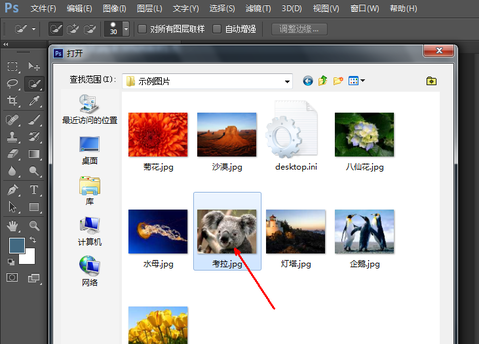
2、在左側工具欄中單擊選擇鋼筆工具。
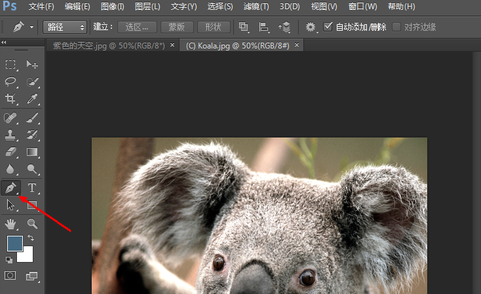
3、使用鋼筆工具沿著需要摳出的圖像邊緣進行描邊,描完按鍵盤ctrl加回車鍵選定。
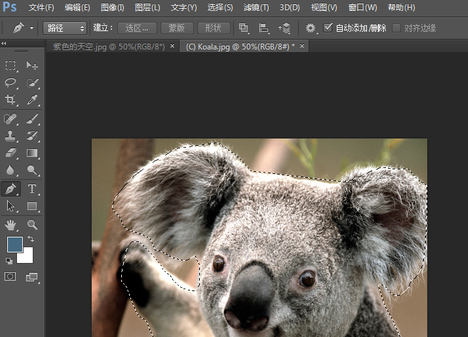
4、使用鼠標右鍵單擊圖片,然后在下拉菜單中選擇“調整邊緣”選項。
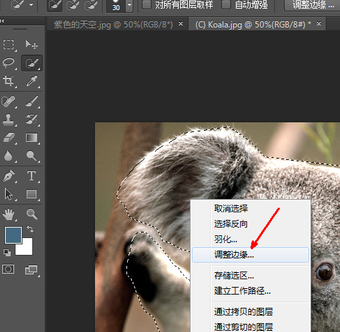
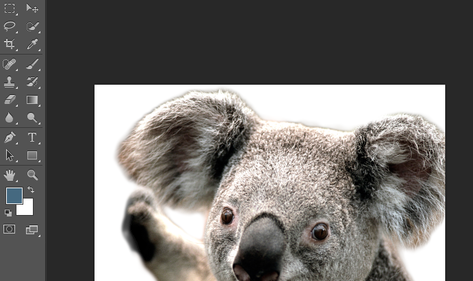
5、在調整邊緣窗口中,可以自行設置邊緣平滑度、羽化值、對比度等多個數值,并能夠實時查看調整的結果,當調整的結果符合要求時,單擊下方的“確定”即可。
6、這樣就完成摳圖了,快來試試吧。
photoshop快捷鍵
多種工具共用一個快捷鍵的可同時按【Shift】加此快捷鍵選取
矩形、橢圓選框工具 【M】
裁剪工具 【C】
移動工具 【V】
套索、多邊形套索、磁性套索 【L】
魔棒工具 【W】
噴槍工具 【J】
畫筆工具 【B】
橡皮圖章、圖案圖章 【S】
歷史記錄畫筆工具 【Y】
橡皮擦工具 【E】
鉛筆、直線工具 【N】
模糊、銳化、涂抹工具 【R】
減淡、加深、海棉工具 【O】
鋼筆、自由鋼筆、磁性鋼筆 【P】
直接選取工具 【A】
文字、文字蒙板、直排文字、直排文字蒙板 【T】
度量工具 【U】
直線漸變、徑向漸變、對稱漸變、角度漸變、菱形漸變【G】
油漆桶工具【G】
吸管、顏色取樣器 【I】
默認前景色和背景色 【D】
切換前景色和背景色 【X】
切換標準模式和快速蒙板模式 【Q】
標準屏幕模式、帶有菜單欄的全屏模式、全屏模式 【F】
photoshop常見問題
問:photoshop怎么制作鏤空文字?
答:打開電腦桌面,選擇安裝好的PS(photoshop)創建圖層
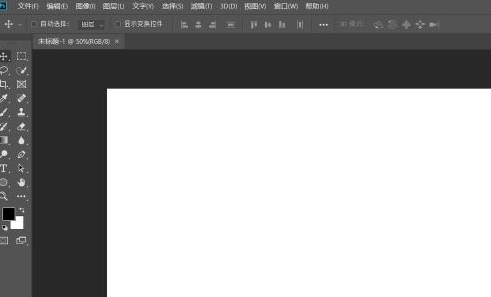
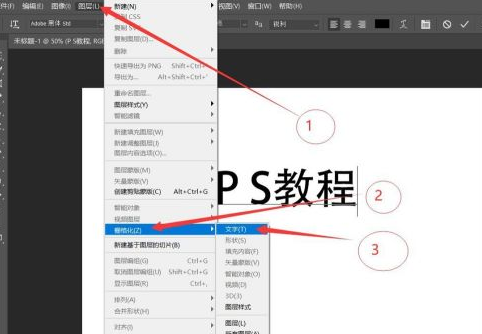
接著輸入自己想要的文字,然后選擇圖層→柵格化→文字
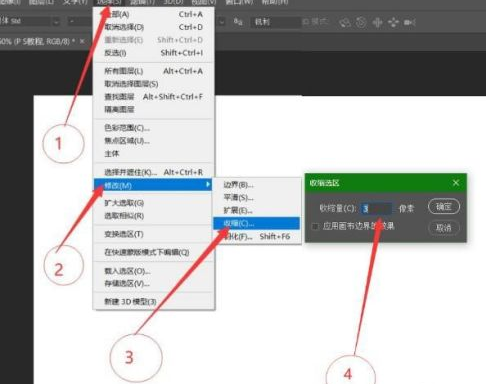
下一步按住Ctrl,點擊文字圖層載入選區,然后點擊選擇→修改→收縮,選擇3個像素,點擊確定
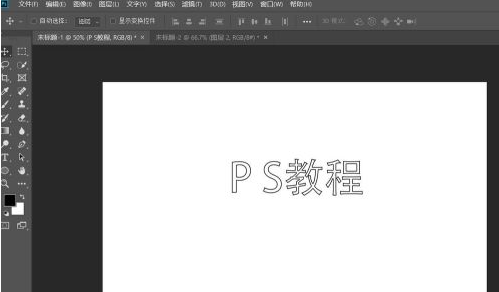
最后按下Delete鍵刪除多余部分,然后Ctrl+D取消選區,保存即可。
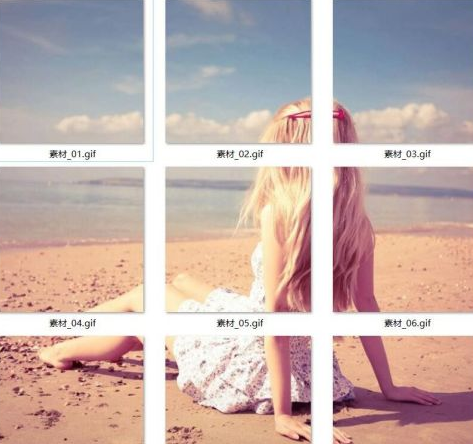
問:photoshop怎么制作九宮格?
答:打開電腦桌面,選擇安裝好的PS(photoshop)打開并導入素材
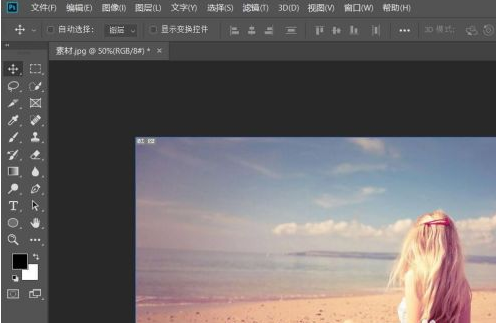
然后選擇裁剪工具,比例選擇1:1正方形,點擊確定。
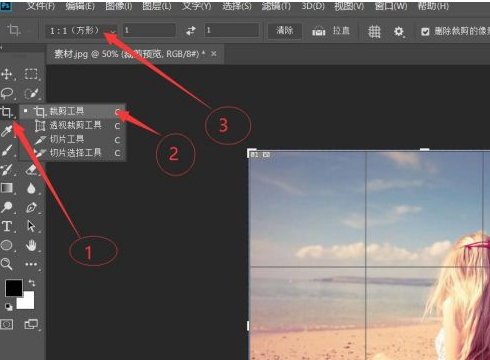
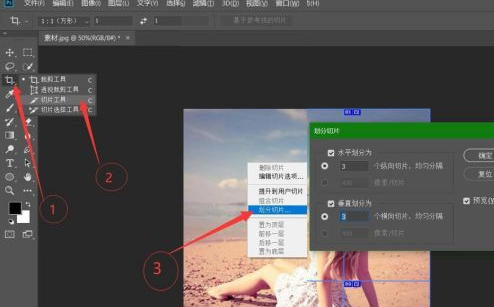
接著再次選擇裁剪工具→切片工具,然后點擊圖片右鍵,選擇劃分切片,將水平劃分和垂直劃分同時設置為3,然后點擊確定。
下一步選擇文件→導出→存儲為Web所用格式
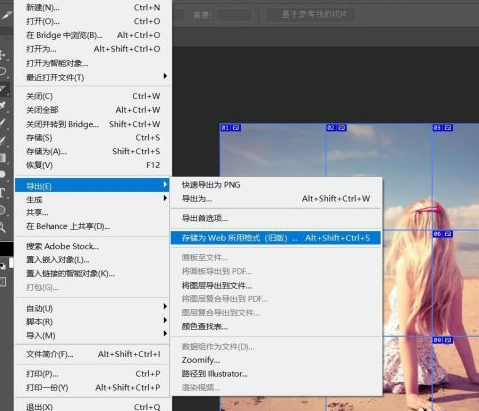
最后選擇存儲,保存到想要保存的位置,點擊確定即可。
photoshop常見問題
濾鏡無法使用(灰色)
檢查圖像顏色模式,很多濾鏡僅支持RGB模式和8位/通道。文字、形狀等圖層需先柵格化或轉換為智能對象。確保在首選項 > 性能中啟用了圖形處理器。
文字工具無法輸入
右鍵點擊文字工具圖標選擇“復位工具”。關閉字體預覽(文字 > 字體預覽大小 > 無)。刪除PS字體緩存或切換輸入法。
圖層過多導致卡頓
合理合并不再需要單獨編輯的圖層。在首選項 > 性能中,為多圖層小文件降低“高速緩存級別”(如設為1或2)。關閉不必要的圖層縮略圖預覽。
無法打開RAW文件
更新Camera Raw插件到最新版本。新相機型號需新版插件支持。也可使用Adobe DNG Converter將文件轉換為DNG格式。
選擇工具失靈
右鍵點擊工具圖標選擇“復位工具”。重置首選項(啟動時按 Ctrl+Alt+Shift)。在編輯 > 工具欄中點擊“恢復默認值”。
photoshop與Lightroom Classic區別
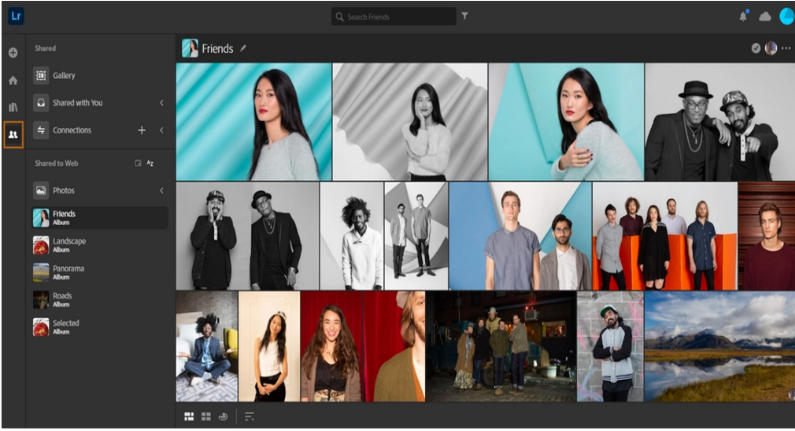
核心定位不同。Photoshop 主打像素級精細化編輯與創意合成,創作邊界寬、自由度極高;Lightroom Classic 側重攝影素材管理與批量調色,服務攝影全流程工作流。
功能體系不同。Photoshop 擁有圖層、蒙版、通道等全套編輯工具,覆蓋全場景創作;Lightroom Classic 以 RAW 調色與圖庫管理為核心,不支持復雜像素合成。
協作模式不同。Photoshop 單訂閱即可使用,可聯動多款創意軟件協同;Lightroom Classic 主打攝影素材云同步,批量管理與跨設備交付效率更高。
photoshop更新日志
1.對部分功能進行了優化
2.解了好多不能忍的bug
華軍小編推薦:
photoshop專業、操作簡單、功能強大,軟件屆的翹楚之一,歡迎大家下載,本站還提供Photo BlowUp、Adobe Illustrator CC、AutoCad 2020、美圖秀秀、ps下載中文版免費cs6等供您下載。

























您的評論需要經過審核才能顯示
有用
有用
有用