




- 綠色版查看
- 綠色版查看
- 綠色版查看
- 綠色版查看
- 綠色版查看
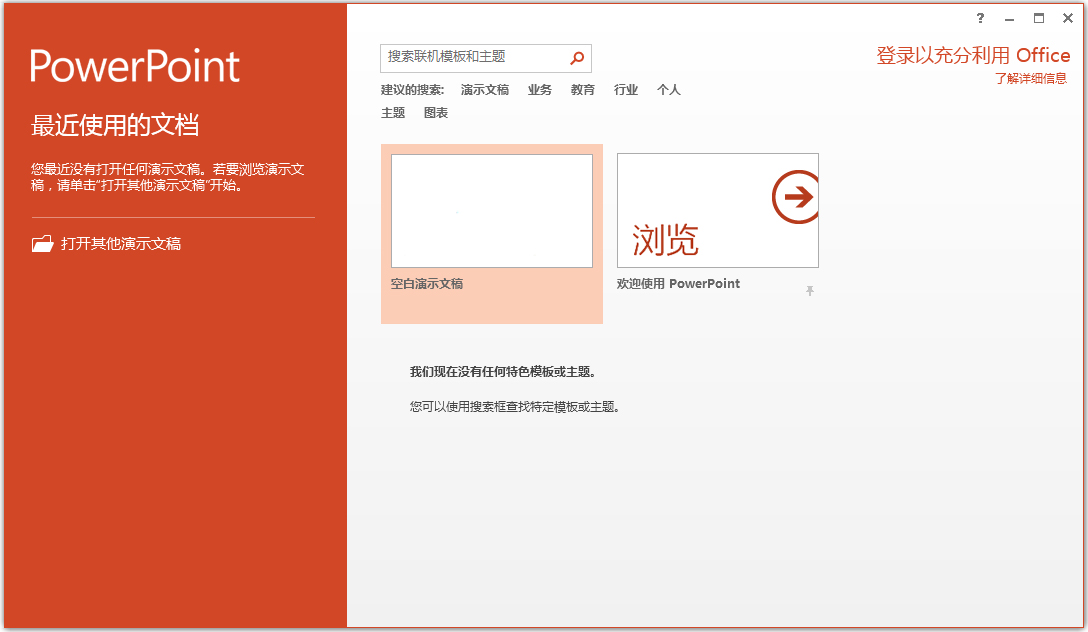
Microsoft Office PowerPoint 2021編輯短評
PowerPoint2021 官方版是專業級幻燈片制作工具,界面布局規整直觀,內置豐富模板、動畫及切換特效。新增智能設計、圖形美化等實用功能,文稿格式兼容性強,排版與演示效果還原度高。軟件運行穩定專業,無彈窗廣告,僅需付費授權,適合高標準演示文稿創作使用。
Microsoft Office PowerPoint 2021適用人群
適合職場商務人員制作工作匯報與宣講課件,高校師生制作答辯及教學 PPT,也適合創意設計從業者進行專業幻燈片定制創作。
Microsoft Office PowerPoint 2021軟件亮點
設計靈活性
提供更多設計選項,用戶可根據需求自定義演示文稿的布局和樣式。
新增手繪風格輪廓樣式,模擬馬克筆或鉛筆繪制效果,適合非正式演示或創意表達。
操作便捷性
操作界面直觀友好,用戶可輕松上手并快速創建專業演示文稿。
支持更好的 UI 界面,滾動查看 PPT 的效果更佳,提升瀏覽體驗。
Microsoft Office PowerPoint 2021軟件特色
性能優化
相較于前代版本,啟動速度更快,運行更流暢,處理復雜任務更高效。
優化文件處理能力,支持大型演示文稿的快速加載和編輯。
兼容性與擴展性
支持 OpenDocument 格式(ODF)1.3,提升跨平臺文件兼容性。
提供更多 Office 加載項 JavaScript API,支持第三方擴展開發。
Microsoft Office PowerPoint 2021軟件功能
圖標與模板支持
提供豐富的圖標庫,用戶可輕松插入所需圖標,使演示文稿更生動專業。
新增動態演示模板,支持快速創建具有吸引力的演示文稿。
墨跡重播與動畫優化
支持墨跡重播功能,用戶可將重播或倒帶動畫應用于墨跡,直接在演示文稿中獲取繪圖效果,并調整動畫計時以匹配體驗。
提供更多動畫效果選項,使演示更流暢吸引人。
多媒體與格式支持
支持插入視頻、圖片和形狀,并創建自定義圖標。
支持將演示文稿另存為動態 GIF,方便通過社交或其他數字頻道共享。
支持 4K 視頻導出,滿足高分辨率演示需求。
實時協作與錄制功能
支持實時協作,允許多用戶同時編輯演示文稿,并查看修訂歷史。
改進幻燈片錄制功能,支持演講者視頻錄制、墨跡錄制和激光指針錄制。
Microsoft Office PowerPoint 2021安裝步驟
1、首先在本站將Microsoft Office PowerPoint2020軟件包下載到本地,并解壓運行安裝程序。如下:
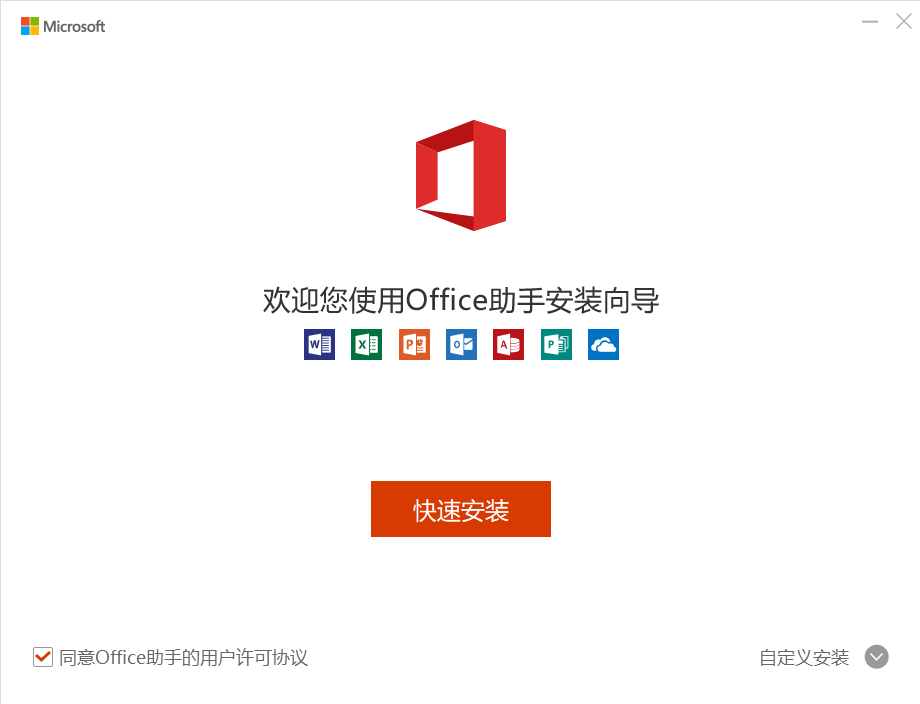
2、選擇【自定義安裝】,可設置Microsoft Office PowerPoint2020安裝信息。如您不需要可直接選擇【快速安裝】跳過設置步驟。
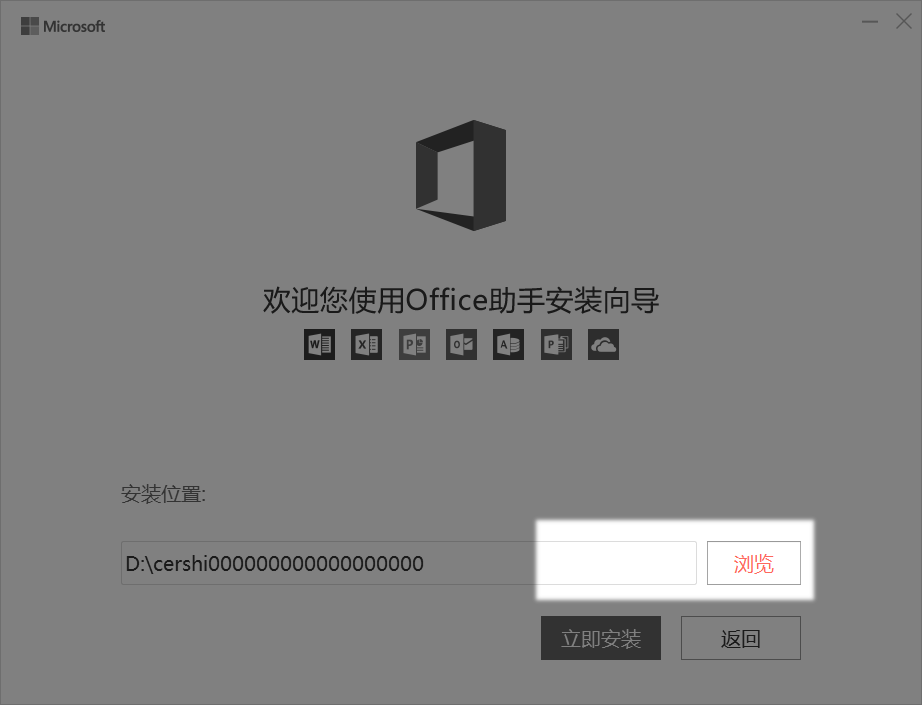
3、選擇【瀏覽】可設置Microsoft Office PowerPoint2020具體安裝步驟,根據需求設置即可。
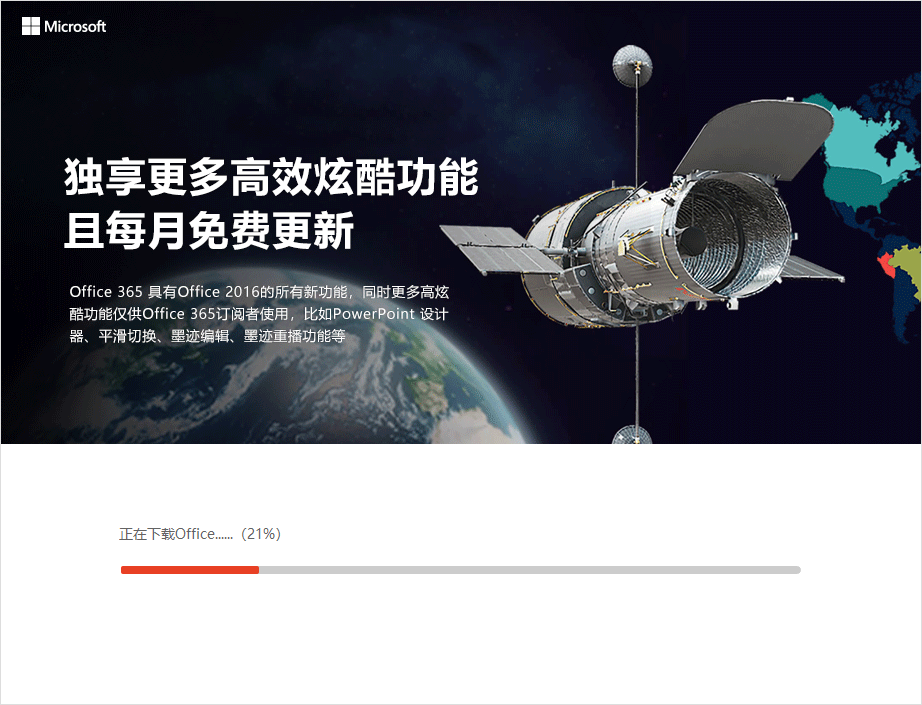
4、最后Microsoft Office PowerPoint2020進入安裝步驟,后續步驟根據提示操作即可。
Microsoft Office PowerPoint 2021使用方法
幻燈片的操作
1.幻燈片的插入
在左側的幻燈片列表中定光標,按ENTER鍵或者是選擇開始菜單--幻燈片部分--單擊“新建幻燈片”--在列表中選擇一種幻燈片的樣式后--單擊進行插入。
2.刪除幻燈片
選擇幻燈片后按下DEL鍵,或單擊開始菜單--幻燈片部分--刪除按鈕。
3.選擇幻燈片
單個:在左側的幻燈片列表中,單擊圖標。
多個:連續SHIFT鍵,不連續CTRL鍵。也可以拖選。
4.復制與移動幻燈片
在左側的幻燈片窗口中選擇幻燈片--拖動至目標位置或右擊選擇剪切,定光標與目標位置進行粘貼。
幻燈片中插入元素
1.文本
1)利用幻燈片預置的文本框進行錄入,
2)插入文本框或形狀后錄入:選擇幻燈片,插入菜單下--插圖部分的形狀與文本部分的文本框。
2.文本的格式
選擇文本--開始菜單字體部分---設定字體與字符間距。
段落:選擇要設定的文本段--右擊選擇段落,或者開始菜單段落部分進行設置。
項目符號與編號:選擇要設定的段--右擊然后選擇項目符號或編號---設定相應的編號或符號--確定。
3.圖片
1).插入菜單下--圖片、剪貼畫、相冊
圖片:選擇圖片,可以選擇靜態圖片(網上下載或照片)進行單張插入。動態圖片擴展名gif.
剪貼畫:單擊后在右側出現“剪貼畫”對話框--單擊“搜索”|瀏覽選擇圖片后單擊插入
相冊:將需要插入的圖片放于同一個文件夾中,單擊相冊按鈕--選擇“新建相冊”--選擇文件或磁盤---在打開的對話框中選擇要插入的圖片---框選后插入---調整照片---完成后單擊創建。
2).圖片的調整
位置與大小,圖片格式菜單:選擇圖片--在菜單欄上會出現“圖片工具”格式部分--
圖片的色彩調整,圖片的樣式(主要針對于圖片邊框,形狀以及裁切,圖片效果等),排列,裁切的大小。
4.藝術字
1).插入菜單下---文本部分--藝術字--選擇一種藝術字的樣式--輸入內容--單擊其他位置確定。
2).藝術字的樣式與效果。
5.圖形的插入
插入菜單下--形狀/Smart圖表
形狀修飾:選擇形狀--繪圖工具菜單下--格式部分---形狀樣式部分。
6.表格
插入菜單下--左邊“表格”---拖選出表格/插入表格--對表格進行修飾。
借助于WORD或EXCEL創建好表格復制到幻燈片中---對表格進行修飾
7.圖表:
利用EXCEL調整好表格或圖表后復制粘貼進來。
單擊插入菜單--圖表選項---彈出EXCEL工作表--設定數據后生成圖表。
8.插入組織結構圖
1)作用:組織結構圖表示了一種樹狀的隸屬關系,在表示隸屬、分類時經常用到。
2)插入組織結構圖的方法是:單擊“插入”選項卡中—SMARTART按鈕
幻燈片的設計
一. 背景
右擊幻燈片--設置背景格式--填充:
純色(選擇顏色,設定不透明度--完成后關閉或全部應用),
漸變(選擇預設的漸變效果,也可以自定義,)
圖片或紋理填充(選擇紋理或選擇圖片--單擊文件進行選擇圖片),理解“圖片平鋪為紋理”的作用,伸展設定與透明度。單擊圖片選擇項進行圖片的進一步修飾。
二.設計菜單
主題:選擇一種主題樣式確定幻燈片的顏色風格。
三.幻燈片的切換方式:動畫選項卡---幻燈片切換方式
可以選擇一張幻燈片,設定一個切換方式,也可以將該切換方式應用于所有幻燈片。
同時還可以設定切換的聲音,速度,換片方式等。
四.動畫設置
1.自定義動畫:單擊動畫菜單下動畫選項--自定義動畫:
(1)針對于一個對象:分為“進入,強調與動作路徑,退出”。
A.開始:單擊時:執行完前一個動畫后需要單擊再執行后一個動畫,
之前:與前一個動作同步執行。
之后:前一個動作執行完成后自動執行后一個動作。
B.方向與速度。
(2) 動畫的順序:選擇一個動畫--拖動至目標位置釋放或單擊“重新排序”按鈕。
注意:若要多個對象同時執行動畫:選擇多個對象,設置執行動畫,此時動畫同時發生,再單獨修改每一個動畫的屬性,此時也是同步進行。
(3)動畫的修改:選擇對象,在右側的“自定義動畫”對話框中進行修改,開始方式,方向,速度的設定,以及每一個動作旁邊的三角符號,在下拉菜單中選擇命令--是否與上一項同步進行,效果選項:對象不同,菜單不同。
四.幻燈片放映
1.如何開始放映:從頭開始(F5),從當前開始(shify+f5),自定義放映:設定自定義放映,新建按鈕--編輯列表--設定完成后命名保存。
2.設置幻燈片放映:放映類型與放映選項,放映幻燈片,換片方式(手動與自動--排練計時)
3.排練計時:單擊“排練計時”按鈕--進入放映模式,在左上方出現計時器,前一個時間表示當前幻燈片的放映時間,后一個時間是整個演示文稿的放映時間。也可以手動輸入時間后ENTER,完成后保存排練計時的時間。
4.錄制旁白
PPT多媒體對象與超鏈接
一、 音樂:
1、 插入選項卡---聲音:支持MP3等格式
2、 插入后選擇自動播放還是單擊播放
3、 插入后設置:在自定義動畫面板中選擇聲音文件---右擊---設置:
注意:這里主要講解單擊時播放---和自動播放(即作為背景音樂)
二、 影片
a) 插入選項卡---影片:支持AVI等格式
b) 插入后選擇自動播放還是單擊播放
c) 插入后設置:在自定義動畫面板中選擇影片文件---右擊---設置:
d) 注意:聲音文件和視頻文件不合適時可以利用格式工廠軟件轉換格式和剪輯合成音樂視頻
三.動作按鈕與超級鏈接
選擇一個對象--插入菜單下“鏈接”部分--選擇“超鏈接”或“動作”,設定鏈接的對象----確定。
四.幻燈片母版
幻燈片母版是一張特殊的幻燈片,在其上定義的幻燈片會影響到演示文稿中的所有幻燈片。
視圖菜單下—幻燈片母版---可以在母版上添加圖形,圖片文字等,也可以在頁眉頁腳處添加日期,頁腳,編碼等。
Microsoft Office PowerPoint 2021常見問題
PowerPoint 經常閃退或崩潰怎么辦?
先排查加載項:文件→選項→加載項→管理→COM 加載項→轉到→取消所有勾選。若安全模式下正常,說明是第三方加載項導致。
打開 PPT 文件時提示內容有問題怎么辦?
文件→選項→信任中心→信任中心設置→受保護的視圖,取消三個勾選禁用受保護視圖。再將文件移出同步文件夾(如 OneDrive)后重試。
未保存的演示文稿如何恢復?
打開 PowerPoint→文件→打開→最近→點擊“恢復未保存的演示文稿”,即可找自動保存的臨時文件并恢復。
保存時提示“儲存此文件發生錯誤”如何解決?
嘗試“另存為”到其他位置或更換文件名。若在網盤上編輯,請在 PowerPoint 中退出賬號,清除 Windows 憑據管理器中的 Office 憑據后重試。
字體在其他電腦上顯示錯亂或缺失怎么辦?
文件→選項→保存→勾選“將字體嵌入文件”,保存后發送,對方電腦即便無此字體也能正常顯示。注意此操作會增加文件體積。
Microsoft Office PowerPoint 2021與WPS 演示區別
使用權益與體驗
PowerPoint2021 為付費買斷版本,全程純凈無廣告干擾;WPS 演示基礎功能免費開放,但日常使用會附帶彈窗廣告,專業素材需開通會員。
創意設計能力
PowerPoint2021 動畫、過渡特效種類豐富,智能排版與圖表美化更專業;WPS 演示基礎制作夠用,高階創意特效和精細排版功能稍顯不足。
設備運行適配
PowerPoint2021 安裝體積大,對電腦硬件配置有一定要求;WPS 演示體量輕巧,內存占用低,普通低配電腦也能流暢編輯使用。
Microsoft Office PowerPoint 2021更新日志
開發GG說這次真的沒有bug了~
華軍小編推薦:
經過官方的不斷改良之后,Microsoft Office PowerPoint2021已經能夠滿足您的所有需求,快來下載體驗一下吧。當然本站還為您精心準備了今目標、漢王考勤管理系統、愛莫腦圖、WPS Office、NTKO 大文件上傳控件






















您的評論需要經過審核才能顯示
有用
有用
有用