






- 綠色版查看
- 綠色版查看
- 綠色版查看
- 綠色版查看
- 綠色版查看
注意事項:
使用mac安裝或下載應用軟件的朋友時常會遇到下面三中報錯情況,小編在這給大家提供了解決方案幫助大家解決mac報錯問題:
1、“...軟件已損壞,無法打開,你應該將它移到廢紙簍”
2、“打不開xxx軟件,因為Apple無法檢查其是否包含惡意軟件”
3、“打不開xxx軟件,因為它來自身份不明的開發者”
遇到上面三種情況不用慌張,跟著小編一起操作,輕松解決。
1、將電腦設置中的任何來源開啟。開啟任何來源。
2、開啟任何來源會解決絕大多數軟件報錯的情況,如果不奏效,說明需要通過執行命令行代碼來繞過應用簽名認證。 執行命令繞過ios的公證Gatekeeper。
3、以上操作如果還未能解決,那么需要關閉SIP系統完整性保護才可以。
飛書會議室for Mac編輯短評
飛書會議室 Mac 客戶端專為企業會議室主機打造,原生適配蘋果 M 與 Intel 芯片,聯動 iPad 控制器、簽到板實現全流程智能管控,支持 4K 無線投屏、雙屏異顯與妙享實時文檔協作,單場會議無時長限制。軟件僅適配企業內網辦公場景,外部訪客入會流程繁瑣,老舊 Mac 設備多開投屏易發熱,僅適合公司固定會議室長期部署使用。
飛書會議室for Mac適用人群
互聯網、研發企業行政運維人員,統一部署公司各會議室設備、后臺管控會議資源;
文創、產品團隊,固定會議室開展需求評審、方案演示、跨部門長期研討會議;
多分部中大型企業管理員,依靠日歷預約、簽到系統管控全公司會議室使用。
飛書會議室for Mac軟件亮點
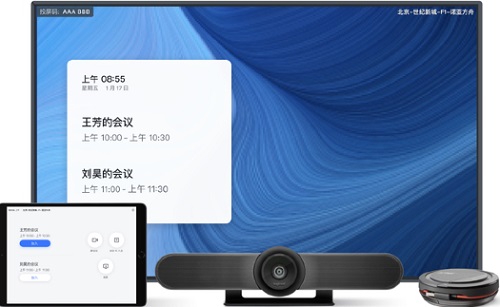
一鍵入會零操作:會議室門口掃碼或點擊屏幕即可秒級入會,無需輸入會議號密碼,參會體驗極致簡化。
無線投屏無束縛:支持AirPlay、飛書投屏碼及HDMI多方式接入,電腦、手機、平板內容實時同步至大屏,線纜零依賴。
會議室智能調度:與飛書日歷深度打通,自動顯示當前會議信息、預約狀態及空閑時段,資源利用率一目了然。
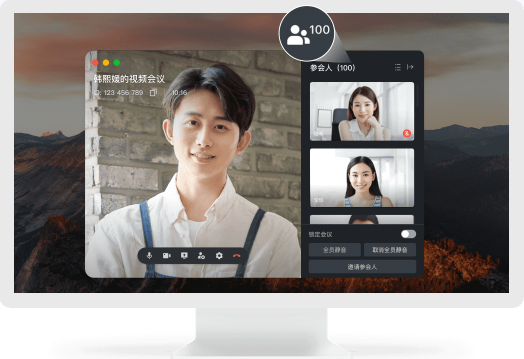
多屏協作擴展:支持雙屏異顯,一屏展示遠程參會者視頻,一屏呈現共享內容,大型會議室視角全覆蓋。
飛書會議室for Mac軟件特色
門口屏聯動管理:搭配飛書會議室門口屏,實時顯示會議主題、時長及參會人,支持現場掃碼簽到與臨時預約。
環境感知自適應:自動檢測會議室光線與噪音,智能調節攝像頭曝光與麥克風增益,確保遠端畫面清晰、拾音純凈。
企業通訊錄同步:自動拉取飛書組織架構,會議室發起會議時可快速勾選參會人,邀請名單精準直達。
會中白板協作:大屏端可直接調用電子白板,手寫批注實時同步至遠端,創意討論突破空間限制。
飛書會議室for Mac軟件功能
會議快速發起:支持一鍵創建即時會議、輸入會議號加入、掃描邀請二維碼三種方式,適配不同入會場景。
音視頻控制面板:大屏端集中管理攝像頭開關、麥克風靜音、揚聲器音量及布局切換,主持人權限觸手可及。
屏幕共享接收:接收參會者投屏內容并全屏展示,支持多路投屏切換對比,方案評審效率倍增。
會議紀要生成:會議全程云端錄制,結束后自動推送妙記鏈接至組織者,待辦事項與關鍵結論結構化呈現。
會議室狀態看板:首頁直觀展示當前會議室占用情況、今日會議列表及設備運行狀態,運維管理一目了然。
遠程設備診斷:管理員可通過飛書后臺遠程查看會議室設備在線狀態、網絡質量及故障告警,運維響應即時高效。
飛書會議室for Mac使用方法
1.無線投屏
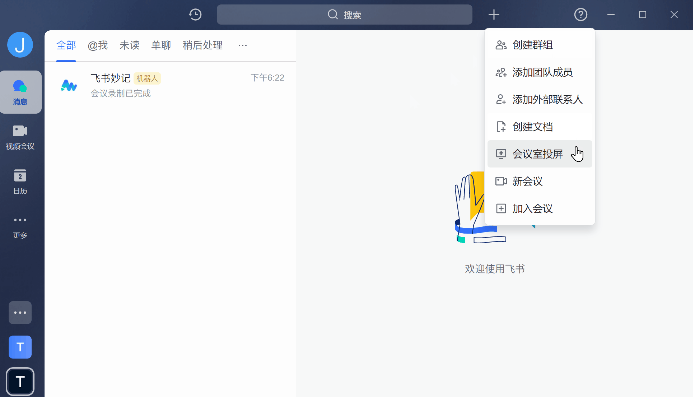
打開 電腦版飛書 > 點擊搜索框右側的 + > 會議室投屏 > 選擇需要投屏的內容。
1.1 超聲波投屏
若企業在管理后臺開啟了超聲波投屏功能,則無線投屏將采用超聲波自動發現并匹配會議室設備。
若超聲波識別成功,電腦端飛書將彈出二次確認窗口,以確認匹配到了目標會議室,點擊 確定 即可開始投屏,點擊 取消 則會終止當前投屏流程。
注:超聲波投屏功能以及飛書會議室投屏二次確認功能均默認開啟,如需關閉請參考 設置飛書會議室;飛書投屏盒子不支持超聲波發現并自動匹配會議室設備。
1.2 投屏碼和會議 ID 投屏
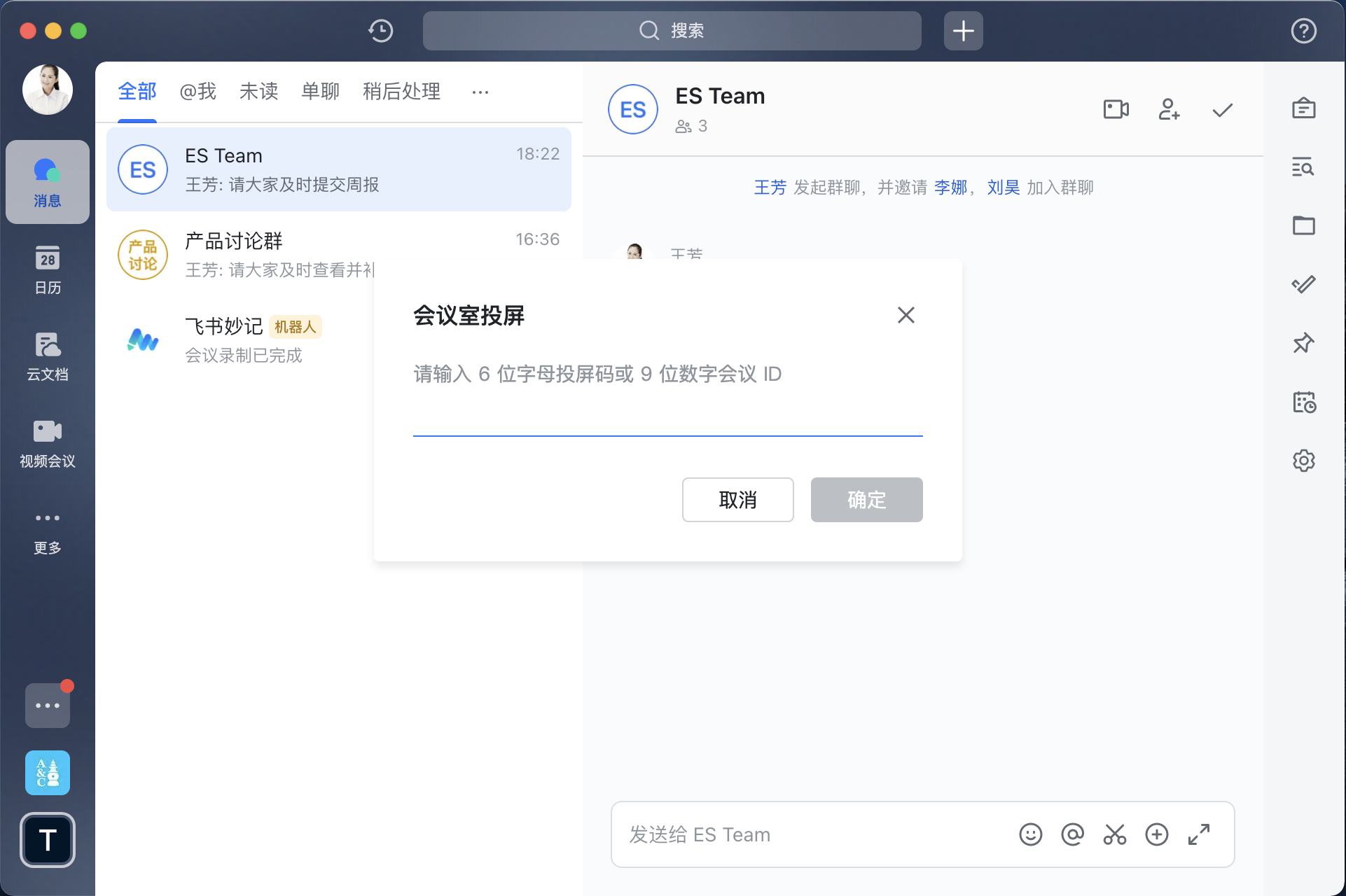
若超聲波匹配到的會議室不是目標會議室,點擊 請輸入投屏碼或會議 ID 即可跳轉到對應窗口,輸入 6 位字母投屏碼或 9 位數字會議 ID 后即可開始投屏。

若企業關閉了超聲波投屏功能或超聲波匹配失敗,電腦端飛書將自動彈出輸入會議室投屏碼或會議ID的窗口,輸入 6 位字母投屏碼或 9 位數字會議 ID 即可開始內容共享。
?會前,你可以在會議室屏幕左上角看到投屏碼,也可以點擊控制器上的 投屏 查看投屏碼:
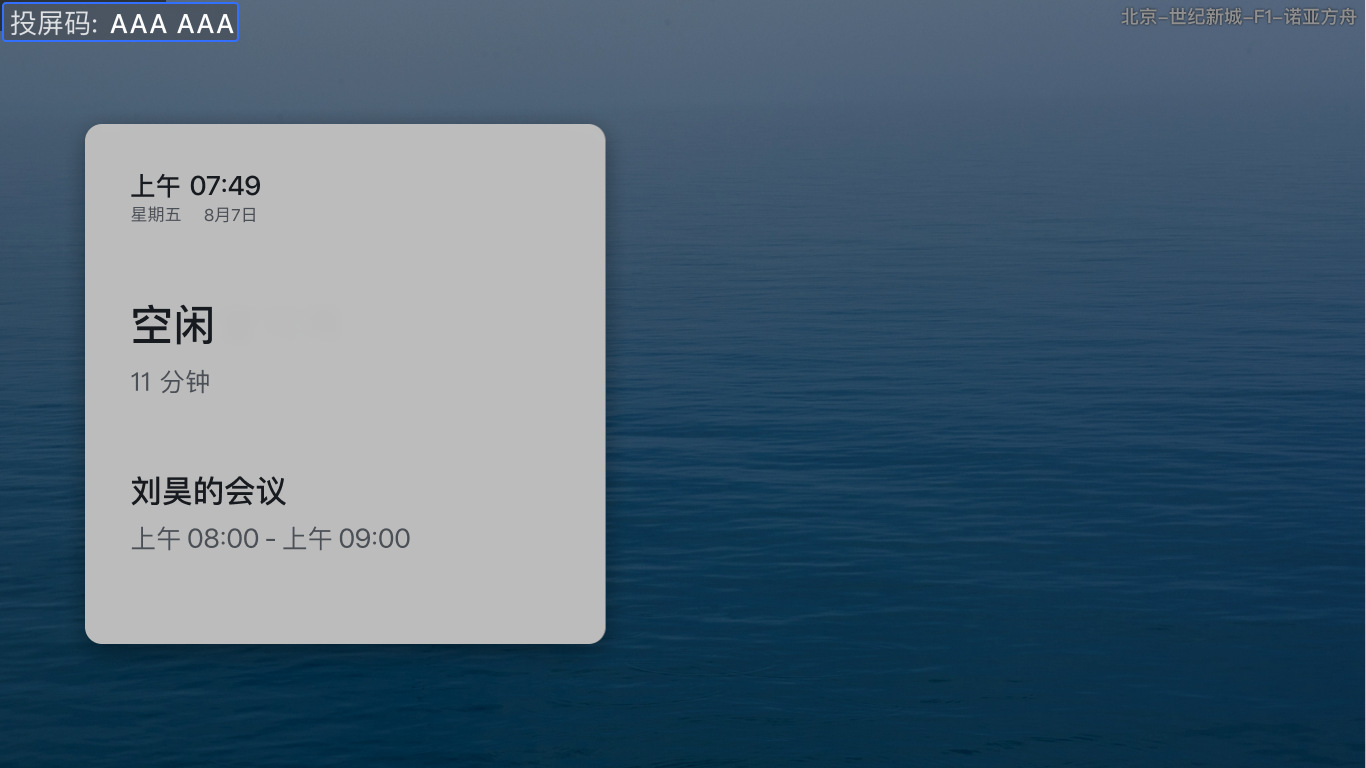
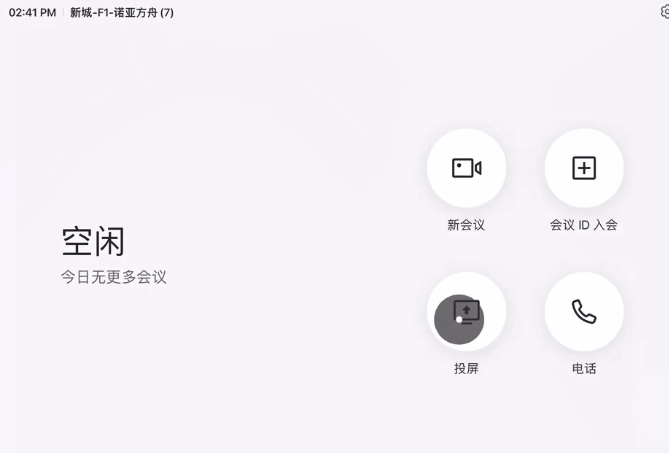
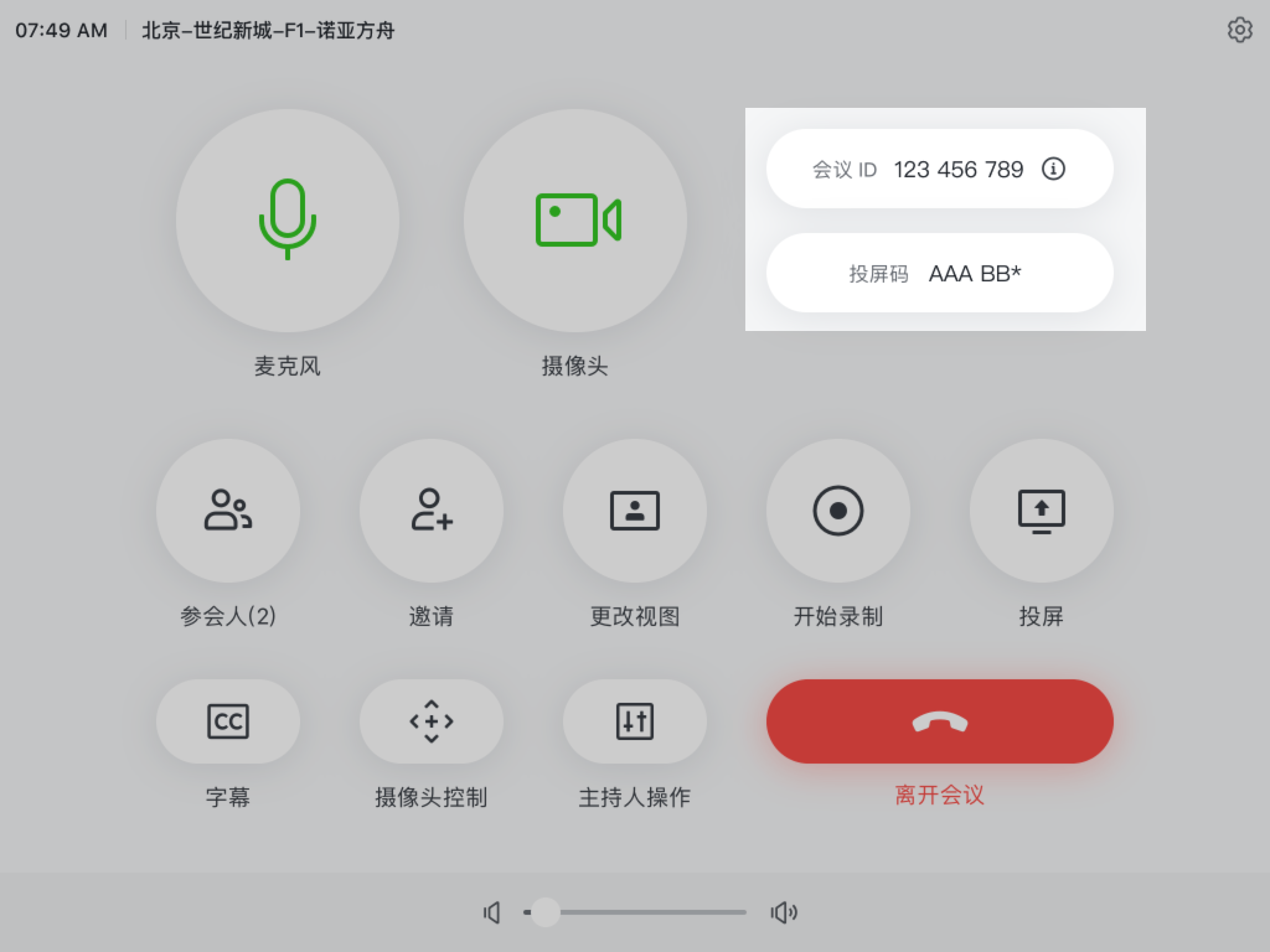
?會中,你可以在會議室屏幕左上角看到會議 ID,也可以在控制器上找到會議 ID 和投屏碼。
2.有線投屏
當飛書會議室部署有線投屏時,會議室桌面上會預留一根高清視頻線纜,將線纜連接至電腦的顯示輸出接口(根據電腦接口不同需要相應的轉接頭),連接后即可將共享內容投屏至會議室屏幕上。
飛書會議室for Mac軟件常見問題
1. 安裝時提示“文件已損壞”怎么辦?
前往系統設置→隱私與安全性→通用,勾選“任何來源”后重新安裝。若仍提示,打開終端執行 sudo spctl --master-disable 繞過公證。

2. 安裝后無法啟動(無反應)怎么辦?
確認飛書會議室已拖入 Applications 文件夾才能安裝成功。若仍無反應,重啟 Mac 后重試。
3. Apple芯片版本和Intel版本如何選擇?
Apple芯片版本在Intel機型上無法使用。不確定芯片類型時,建議點擊“直接下載”,飛書會自動適配正確版本。
4. Mac系統版本不兼容怎么辦?
飛書會議室要求 macOS 11 及以上版本。若系統過低請升級操作系統,或前往下載兼容舊系統的版本。
5. 會議室軟件無法開機自啟動怎么辦?
管理員可在管理后臺→會議室管理→應用權限中開啟“開機自啟動”。該功能需飛書會議室 V6.2 及以上版本,且僅對已綁定線下會議室的設備生效。
飛書會議室for Mac軟件與Microsoft Teams 會議室 Mac 版區別
辦公生態聯動不同:飛書會議室深度綁定飛書云文檔、多維表格,會議內可實時編輯方案;Teams 會議室適配 Office 套件,僅支持 Word、PPT 基礎共享,無輕量化協作表格工具。
外部參會接入門檻:飛書會議室外部合作方需完整登錄飛書賬號,無臨時網頁快捷入口;Teams 支持匿名網頁訪客入會,外企對接海外客戶時接入流程更簡易。
會議室硬件管理能力:飛書配套獨立簽到板、控制器全套硬件生態,會議室狀態實時同步;Teams 僅基礎投屏功能,缺少獨立簽到硬件配套,會議室資源管控能力偏弱。
飛書會議室for Mac更新日志
將bug掃地出門進行到底
優化用戶反饋的問題,提升細節體驗
華軍小編推薦:
飛書會議室for Mac專業、操作簡單、功能強大,軟件屆的翹楚之一,歡迎大家下載,本站還提供百度輸入法 For Mac、Mac OS X、CleanMyMac、Boot Camp、易我數據恢復軟件等供您下載。





您的評論需要經過審核才能顯示
有用
有用
有用