






互傳短評
互傳是極速傳輸工具,支持安卓 /iOS/PC 跨平臺互通,主打一鍵換機(含微信數據)與文件秒傳,85MB/s 極速模式,最多 5 臺設備群組共享,全程加密不上云,雙機互聯實現通話信息流轉,互傳聯盟兼容多品牌安卓機。互傳適用人群
適合 vivo/iQOO 用戶、iPhone 雙持黨、需頻繁換機的數碼愛好者、辦公族、學生群體,以及需要無損傳輸大文件且注重隱私安全的各類用戶。互傳軟件功能
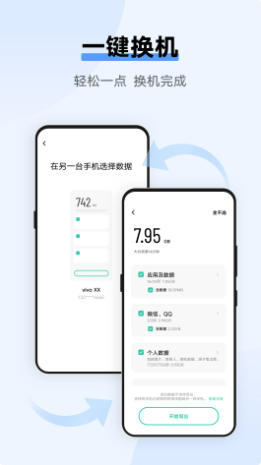
一鍵換機:舊手機點"我要發送",新手機點"我要接收",掃碼連接后自動完成全部數據遷移
文件極速傳輸:支持音樂、視頻、圖片、應用、壓縮包、文檔等全格式文件,單文件與批量傳輸均可
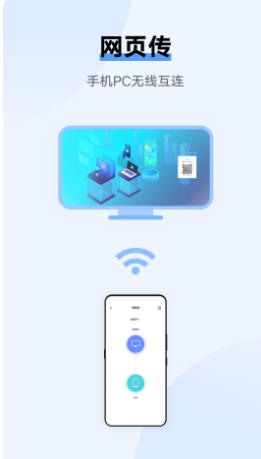
網頁無線連接:手機電腦通過同一WiFi或掃碼直連,實現文件互傳、照片管理、資料備份
資料備份還原:將Android手機數據完整備份至電腦,支持USB連接與WiFi連接雙模式
電腦投屏:Windows電腦可接收手機屏幕畫面與聲音,支持反向操控與游戲按鍵自定義映射
應用批量管理:在電腦端查看手機上安裝的全部應用,支持批量備份APK安裝包至本地
雙機互聯:設備間建立持久連接,重要消息實時同步,支持遠程查找設備位置
跨網云傳輸:網頁傳新增跨網云傳輸能力,不同網絡環境下的設備也能穩定互傳文件
互傳軟件特色
手機自建熱點傳輸:無需依賴外部WiFi,兩臺設備靠近后自動建立直連熱點,傳輸完畢自動恢復原有網絡連接
網頁傳免安裝:電腦端無需下載客戶端,打開瀏覽器掃碼即可連接手機,文件拖拽即可完成互傳
多對多群組分享:支持創建傳輸群組,一人發起多人在線接收,聚會場景批量分享照片視頻高效便捷
資料云端備份:可將手機中的重要資料備份至電腦端,照片、視頻、聯系人等珍貴數據永久珍藏不丟失
iPhone跨生態遷移:專為iOS用戶設計換機通道,輕松將iPhone中的照片、聯系人等數據遷移至Android新手機
PC投屏反向控制:電腦端支持手機屏幕實時投屏,并可反向控制手機操作,游戲按鍵映射自定義
互傳軟件亮點
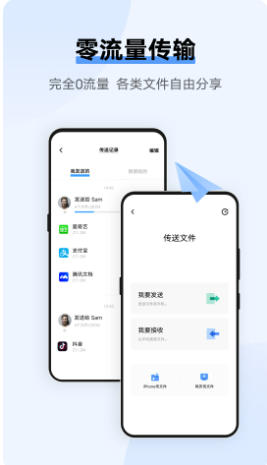
全平臺零流量互通:Android與iOS、手機與電腦、平板與Mac均可自由傳輸,全程不消耗任何數據流量,戶外無網絡場景照樣使用
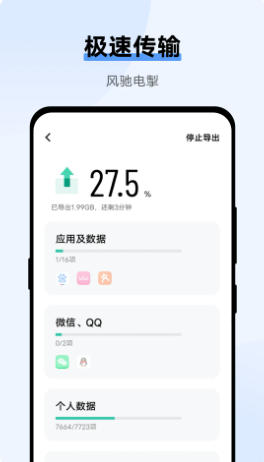
極速傳輸體驗:最高速度可達40MB/s,傳輸速度是藍牙的400倍,百兆電影僅需數十秒即可完成
一鍵智能換機:舊手機數據完美克隆至新手機,聯系人、照片、視頻、應用、微信數據等一鍵完整遷移
官方安全背書:vivo官方出品,傳輸過程點對點直連,數據不經過第三方服務器,隱私安全有保障
無廣告免費使用:全程無廣告干擾,無需訂閱付費,所有功能完全免費開放
互傳常見問題
如何使用一鍵換機功能?有哪些數據遷移選項與注意事項?
一鍵換機流程:①舊手機打開互傳 > 一鍵換機 > 我是舊設備 > 導出數據;②新手機打開互傳 > 一鍵換機 > 我是新設備 > 選擇舊手機品牌;③舊手機生成二維碼,新手機掃描連接;④舊手機選擇需傳輸數據(聯系人、信息、通話記錄、圖片、音樂、視頻、應用等);⑤點擊 “開始換機”,等待傳輸完成。注意事項:①vivo 間換機支持傳輸微信數據,跨品牌僅支持基礎數據;②傳輸過程中保持設備電量充足(建議 50% 以上);③勿對備份包手動修改,否則可能無法恢復;④傳輸完成后新手機自動重啟,完成數據導入。
如何進行文件傳輸?有哪些傳輸方式與高效使用技巧?
文件傳輸方式:①掃碼連接(發送端選 “我要發送” 生成二維碼,接收端掃碼連接);②搜索連接(雙方開啟互傳,接收端等待被發現,發送端選擇設備連接);③碰一碰互傳(支持 NFC 設備,選擇文件后觸碰 NFC 區域傳輸);④網頁傳(電腦打開http://as.vivo.com/,手機掃碼連接)。高效使用技巧:①批量傳輸(選擇多個文件或整個文件夾,一次性傳輸);②后臺傳輸(傳輸過程中可返回桌面操作其他應用);③傳輸管理(在 “傳輸記錄” 中查看進度,暫停 / 繼續傳輸);④斷點續傳(網絡中斷后重新連接可繼續傳輸未完成文件)。
如何使用碰一碰互傳功能?有哪些支持機型與操作步驟?
碰一碰互傳支持機型:①vivo/iQOO 支持 NFC 的手機與平板;②iPhone 12 及以上機型(需下載 vivo 互傳 APP)。操作步驟:①雙方開啟 NFC 功能(設置 - 更多連接 - NFC);②發送端在相冊 / 文件管理中選擇需傳輸內容;③將兩臺設備 NFC 區域輕輕觸碰(通常在手機背部攝像頭附近);④發送端確認發送,接收端確認接收,完成傳輸。注意事項:①觸碰時保持設備穩定,避免移動;②確保雙方設備均開啟互傳與 NFC 功能;③傳輸大文件時建議保持觸碰狀態至連接成功;④部分機型可能需要開啟 “Android Beam” 功能。
如何連接電腦進行文件傳輸與數據備份?有哪些連接方式?
電腦連接方式:①無線連接(PC 端與手機安裝互傳,處于同一 Wi-Fi 網絡,PC 端生成二維碼,手機掃碼連接);②USB 連接(用數據線連接手機與電腦,PC 端互傳選擇 “USB 連接”,手機開啟 USB 調試);③網頁傳(電腦打開http://as.vivo.com/,手機掃碼連接,無需安裝 PC 端)。文件傳輸與備份:①連接成功后,PC 端可查看手機文件,選擇上傳 / 下載;②數據備份:PC 端互傳選擇 “備份”,選擇需備份數據(聯系人、短信、圖片等),設置備份路徑,點擊 “開始備份”;③備份恢復:選擇已備份文件,點擊 “恢復”,將數據導入手機。
如何與 iPhone/iOS 設備進行互傳?有哪些特殊操作與限制?
與 iPhone 互傳流程:①iPhone 在 App Store 下載 “vivo 互傳” APP;②vivo 手機與 iPhone 均打開互傳;③vivo 手機選擇 “我要發送”,iPhone 選擇 “我要接收”;④vivo 手機生成二維碼,iPhone 掃描連接;⑤選擇文件開始傳輸,傳輸完成后自動斷開。特殊操作:①iPhone 需開啟 Wi-Fi 與藍牙,無需連接網絡;②傳輸過程中 iPhone 會自動連接 vivo 手機的熱點;③支持傳輸圖片、視頻、文檔等,不支持應用與系統設置傳輸。限制:①iPhone 端不支持一鍵換機功能;②傳輸速度受設備性能影響,一般為 20-50MB/s;③部分 iOS 系統版本可能存在兼容性問題,建議更新至最新版本。
互傳與華為分享區別
定位區別:vivo 互傳主打全平臺兼容 + 跨系統換機,側重通用與便捷;華為分享聚焦華為生態內設備,強調協同與生態整合。
內容區別:vivo 互傳有搖一搖群組分享、跨端辦公套件;華為分享含一碰傳電腦、多屏協同等生態專屬功能。
體驗區別:vivo 互傳跨品牌適配性強,無賬號綁定;華為分享生態內體驗更優,但跨品牌需額外操作。
人群區別:vivo 互傳適合多品牌設備用戶、換機頻繁者;華為分享適合華為全家桶用戶、辦公協同需求者。
安裝教程
特別說明:當前應用官方尚未出品對應的電腦版,可通過安卓模擬器運行官方正版應用apk包的形式滿足電腦端使用需求,以下是安裝步驟:
1、首先從本站下載文件壓縮包,壓縮包中包含一個安卓模擬器360手游助手exe安裝程序和一個目標應用的APK文件,先將壓縮包解壓。
2、解壓后先雙擊運行360zhushou.exe文件。
3、雙擊后,等待360手游助手的運行。
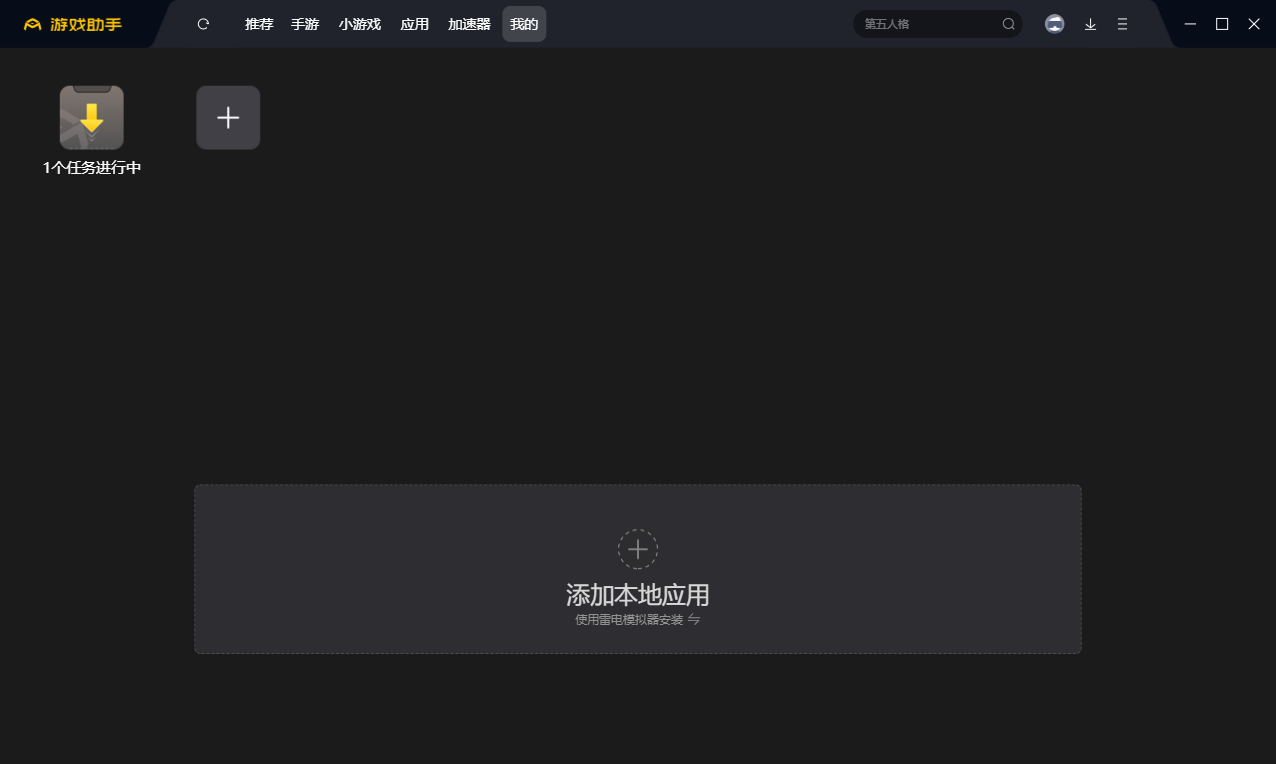
4、點擊添加本地應用,按路徑尋找剛剛解壓包目錄內的APK包,雙擊即可。
5、初次運行需等待4-5分鐘,加載模擬器環境,出現應用圖標即可運行了。后期再次運行時,已有模擬器環境,則可快速的啟動。
互傳更新日志
日日夜夜的勞作只為你可以更快樂嘛咪嘛咪哄~bug通通不見了!
華軍小編推薦:
vivo互傳,軟件是一款非常實用的軟件,經過不斷優化,功能非常不錯,強烈推薦需要的用戶下載體驗,此外還推薦大家使用高德地圖2021、校猿網商家版、視頻剪輯、學歷查詢、瘋師傅安卓解鎖大師(iMyFone LockWiper Android)等,快來下載吧





























您的評論需要經過審核才能顯示
有用
有用
有用