
圖像處理 占存:1512.15MB 時(shí)間:2022-04-22
軟件介紹: 是由歐特克公司開發(fā)的一款計(jì)算機(jī)輔助設(shè)計(jì)工具;繪圖工具可以適用于各個(gè)操作系統(tǒng)下完成任務(wù)工作;Au...
AutoCAD 2014 為歐特克旗下適配 Win7/8/8.1 的經(jīng)典 CAD 制圖軟件,區(qū)分 32、64 位安裝包,兼容各類 DWG 圖紙文件。軟件新增圖紙標(biāo)簽頁、地理定位、點(diǎn)云數(shù)據(jù)導(dǎo)入、PDF 編輯轉(zhuǎn)換等實(shí)用功能,配備智能命令糾錯(cuò)與線上協(xié)同模塊,完整覆蓋二維繪圖、簡易三維建模、標(biāo)注打印全流程。軟件硬件適配門檻低,老舊辦公設(shè)備也能流暢運(yùn)行,集成圖層、動(dòng)態(tài)塊專業(yè)制圖工具,支持團(tuán)隊(duì)圖紙視圖共享,廣泛用于建筑、機(jī)械、市政、室內(nèi)設(shè)計(jì)行業(yè),是企業(yè)、院校長期使用的穩(wěn)定制圖版本。接下來就讓華軍小編為大家解答一下AutoCAD2014如何調(diào)出來工具欄以及AutoCAD2014調(diào)出來工具欄的方法吧!
第一步:命令行輸入系統(tǒng)變量
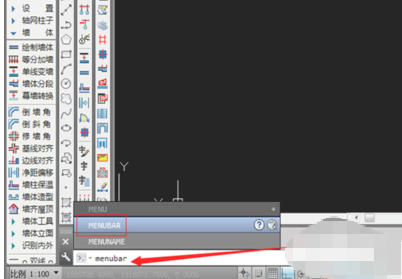
打開AutoCAD 2014軟件,若發(fā)現(xiàn)頂部菜單欄消失,將光標(biāo)移至底部命令行區(qū)域。輸入系統(tǒng)變量MENUBAR,按回車鍵確認(rèn)執(zhí)行。
第二步:修改變量值啟用菜單欄
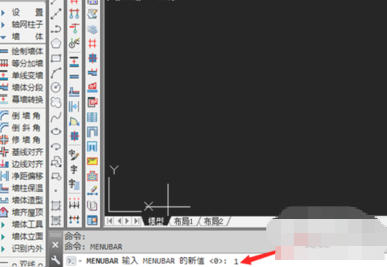
根據(jù)命令行提示"輸入 MENUBAR 的新值",當(dāng)前默認(rèn)值為0(菜單欄隱藏狀態(tài))。輸入新值1,按回車鍵確認(rèn),啟用菜單欄顯示功能。
第三步:驗(yàn)證菜單欄恢復(fù)
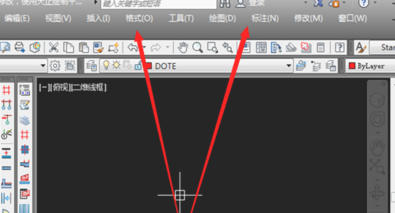
此時(shí)繪圖界面頂部的菜單欄(文件、編輯、視圖、插入、格式、工具等)即刻恢復(fù)顯示,可正常訪問各項(xiàng)下拉菜單功能。
第四步:備用方法訪問功能欄
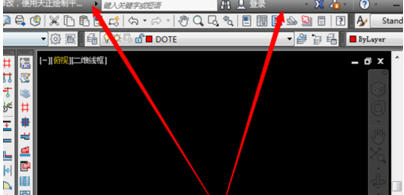
若命令行方式不便操作,可點(diǎn)擊繪圖界面左上角緊鄰AutoCAD圖標(biāo)的倒三角形下拉按鈕,打開快速訪問工具欄的功能選項(xiàng)列表。
第五步:勾選顯示菜單欄
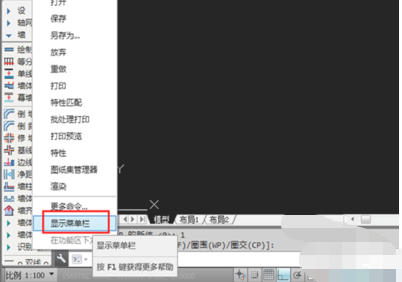
在展開的功能欄列表中,滑動(dòng)至菜單最底部,找到并點(diǎn)擊"顯示菜單欄"選項(xiàng),系統(tǒng)即刻執(zhí)行菜單欄顯示命令。
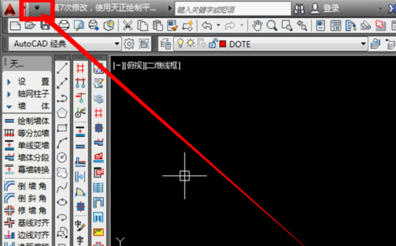
第六步:確認(rèn)菜單欄成功顯示
觀察繪圖界面頂部,菜單欄已完整呈現(xiàn),包含文件、編輯、視圖、插入、格式、工具、繪圖、標(biāo)注、修改、參數(shù)、窗口、幫助等全部標(biāo)準(zhǔn)菜單項(xiàng),恢復(fù)正常操作狀態(tài)。
以上就是華軍小編為您整理的AutoCAD2014如何調(diào)出來工具欄以及AutoCAD2014調(diào)出來工具欄的方法啦,希望能幫到您!

 Keil5怎么創(chuàng)建一個(gè)新的51單片機(jī)項(xiàng)目-Keil5創(chuàng)建一個(gè)新的51單片機(jī)項(xiàng)目的方法
 Keil5怎么兼容keil2-Keil5兼容keil2的方法
您好,如有軟件收錄需求,請(qǐng)將軟件打包,并附上軟件名稱、軟件介紹、軟件相關(guān)截圖、軟件icon、軟著、營業(yè)執(zhí)照(個(gè)人沒有營業(yè)執(zhí)照請(qǐng)?zhí)峁?duì)應(yīng)的開發(fā)者身份證正反面以及手持身份證本人照片),發(fā)送至郵箱
https://user.onlinedown.net/login掃碼解答軟件疑問

如有產(chǎn)品建議或問題反饋,歡迎告訴我們,您的意見是我們進(jìn)步的動(dòng)力!
掃碼獲得軟件最新動(dòng)態(tài)