
圖像處理 占存:1.44GB 時間:2022-04-22
軟件介紹: 最新版是款適用于工程設(shè)計師們使用的三維設(shè)計輔助工具。AutoCad 2020官方版具有通用性、易用性...
AutoCAD 2020 是歐特克 Autodesk 推出的經(jīng)典專業(yè) CAD 制圖軟件,適配 Windows 64 位系統(tǒng),主打高精度二維繪圖與輕量化三維建模,內(nèi)置建筑、機(jī)械、電氣七大行業(yè)專用工具集,搭載全新深藍(lán)護(hù)眼暗色界面、圖塊面板、快速測量等升級功能,文件保存、SSD 安裝速度大幅優(yōu)化。接下來就讓華軍小編為大家解答一下AutoCad 2020如何打開柵格以及AutoCad 2020打開柵格的方法吧!
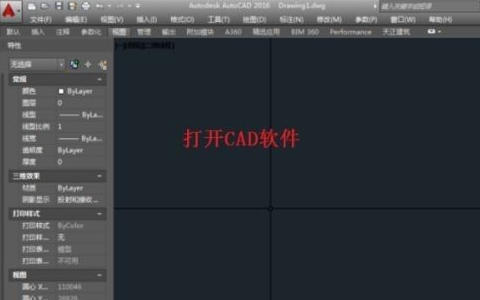
第一步:啟動軟件
打開AutoCAD 2020程序,等待加載完成后進(jìn)入主繪圖界面。
第二步:快捷鍵開啟
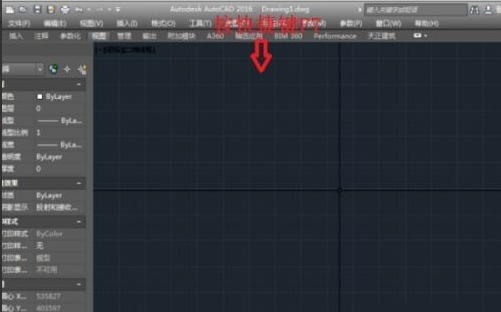
直接按下鍵盤上的 F7 鍵,可快速切換柵格的顯示與隱藏狀態(tài)。
第三步:狀態(tài)欄操作
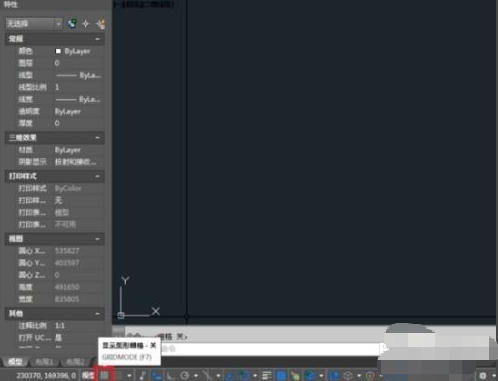
若F7未生效,查看底部狀態(tài)欄,找到"柵格顯示"圖標(biāo)(網(wǎng)格圖案),單擊即可開啟。
第四步:菜單欄設(shè)置
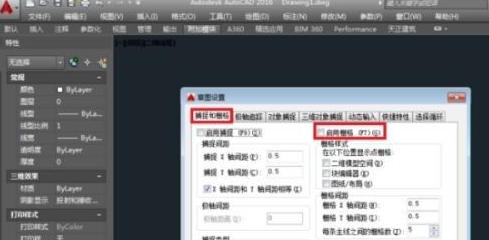
點擊頂部菜單欄中的 "工具" → "繪圖設(shè)置"(或輸入命令 DSETTINGS 回車)。
第五步:啟用柵格
在彈出的"草圖設(shè)置"對話框中,切換至 "捕捉和柵格" 選項卡。
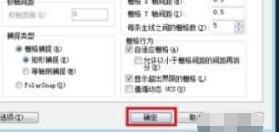
第六步:確認(rèn)顯示
勾選 "啟用柵格" 復(fù)選框,點擊"確定"保存設(shè)置,柵格即刻顯示在繪圖區(qū)域。
以上就是華軍小編為您整理的AutoCad 2020如何打開柵格以及AutoCad 2020打開柵格的方法啦,希望能幫到您!

 Keil5怎么找ARM匯編文檔-Keil5找ARM匯編文檔的方法
 Keil5怎么在軟件仿真中避免error 65-Keil5在軟件仿真中避免error 65的方法
 Keil5怎么解決無法將變量或函數(shù)Go To到定義處-Keil5解決無法將變量或函數(shù)Go To到定義處的方法
您好,如有軟件收錄需求,請將軟件打包,并附上軟件名稱、軟件介紹、軟件相關(guān)截圖、軟件icon、軟著、營業(yè)執(zhí)照(個人沒有營業(yè)執(zhí)照請?zhí)峁?yīng)的開發(fā)者身份證正反面以及手持身份證本人照片),發(fā)送至郵箱
https://user.onlinedown.net/login掃碼解答軟件疑問

如有產(chǎn)品建議或問題反饋,歡迎告訴我們,您的意見是我們進(jìn)步的動力!
掃碼獲得軟件最新動態(tài)
















