手機上復制一段文字,電腦上直接粘貼。
電腦里復制一個鏈接,手機聊天框里直接調用。甚至手機剛復制好的圖片,電腦端也能接著打開。這不是系統級黑科技,也不是某個辦公軟件的新功能,而是搜狗輸入法這次上新的實用功能——跨設備復制粘貼。

說實話,這個功能聽起來不復雜,但它剛好戳中了很多人的日常痛點:以前我們在手機和電腦之間傳文字、傳鏈接、傳圖片,最常用的方式是什么?
不是網盤、不是數據線,而是——微信文件傳輸助手,但現在,搜狗輸入法想把這一步省掉。
1、本次新增了什么功能?
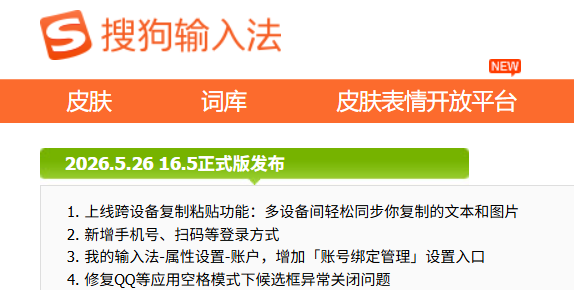
近日,根據搜狗輸入法官方發布升級日志,Windows 端16.5正式版已經上線了“跨設備復制粘貼”功能,支持多設備間同步復制的文本和圖片;同時還新增了手機號、掃碼等登錄方式。只要你在不同設備上登錄同一個搜狗輸入法賬號,就可以讓手機、電腦之間的剪貼板內容自動流轉,支持 Windows、macOS、iOS、Android 多端剪貼板內容共享。比如手機復制圖片,電腦端可以打開;電腦復制文字,手機聊天窗口里可以直接調用。
2、為什么比文件傳輸助手實用?
文件傳輸助手當然好用,甚至可以說是很多打工人的“半個中轉站”。但它最大的問題也很明顯:它不是為剪貼板同步設計的。你每次都要打開微信,找到文件傳輸助手,發過去,再到另一端復制出來。
如果只是傳一段文字、一個網址、一張臨時截圖,這套動作其實有點“重”。而輸入法不一樣。它本來就處在文字輸入、復制、粘貼的入口上。所以搜狗這次的思路很直接:既然用戶每天都要打字、復制、粘貼,那為什么不直接把“跨設備流轉”做在輸入法里?這也是我覺得這次更新值得說的地方。它不是那種看起來很酷、但用戶一個月用不了兩次的功能,而是非常典型的“高頻小剛需”。
3、如何開啟跨設備貼貼功能?
第一步:先升級到最新版搜狗輸入法
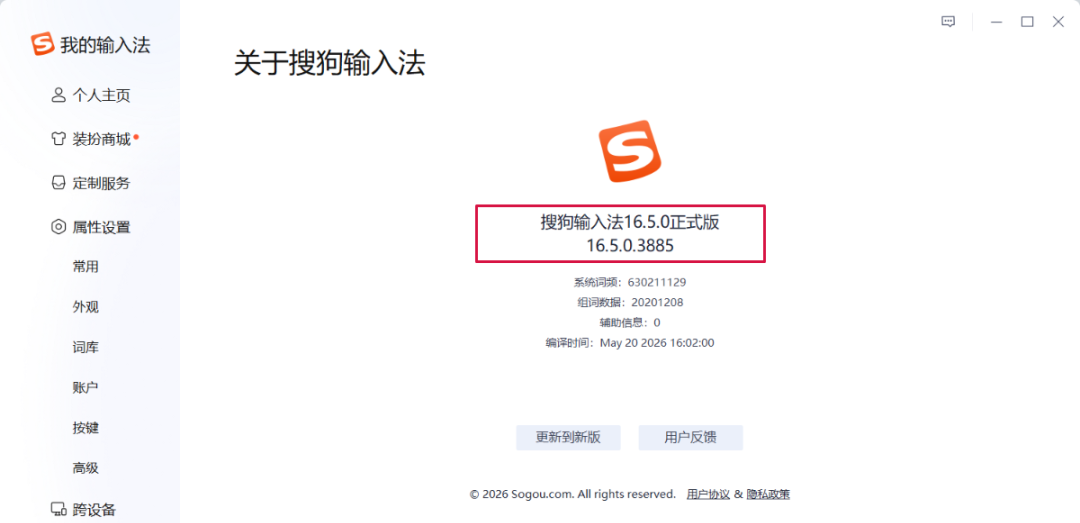
電腦端建議先升級到 Windows 16.5 及以上版本;手機端也更新到最新版。如果你用的是舊版本,可能看不到“跨設備復制粘貼”或“剪貼板互聯”相關入口。
第二步:手機和電腦登錄同一個搜狗輸入法賬號
在電腦端打開搜狗輸入法設置,進入賬號相關頁面,使用手機號、掃碼等方式登錄。
手機端同樣打開搜狗輸入法 App 或鍵盤設置入口,登錄同一個賬號。
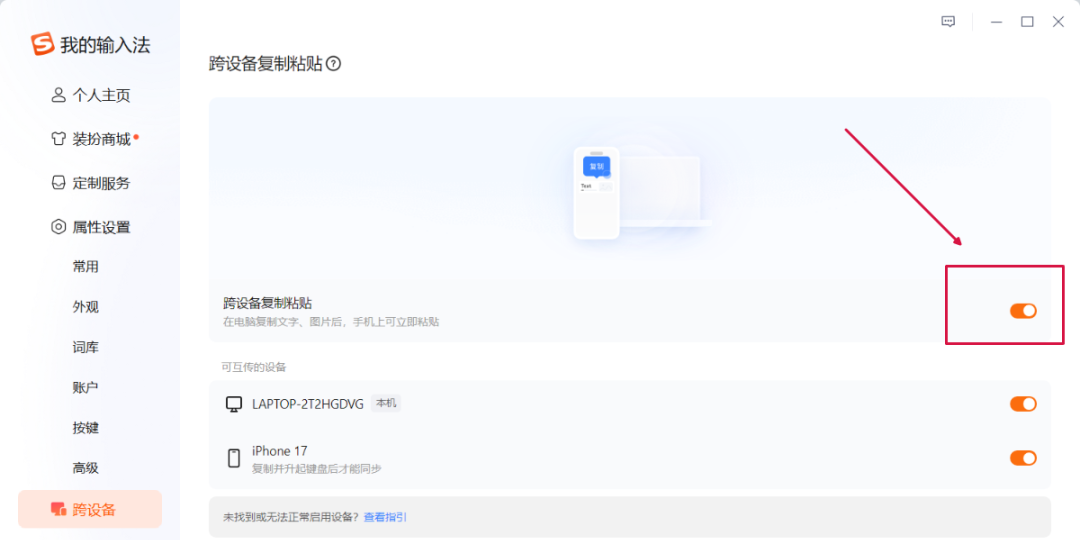
第三步:打開“跨設備復制粘貼”或“剪貼板互聯”開關
登錄后,在輸入法設置里找到類似下面的入口:
跨設備復制粘貼
剪貼板互聯
多設備同步
賬號同步/剪貼板同步
進入輸入法設置后,找到賬號或剪貼板相關設置,把跨設備同步開關打開。官方介紹里也提到,用戶可以自主關閉任一設備的剪貼板互聯,不影響其他資產同步;退出賬號后,同步會自動停止。
第四步:復制一段文字測試一下
比如你在電腦上復制一句話,然后打開手機聊天框,調出搜狗輸入法鍵盤,看看剪貼板里是否能調用剛才復制的內容。反過來也一樣:手機復制一段文字或圖片,再到電腦端嘗試粘貼或打開。
如果你是iPhone 用戶,要多注意一步:受iOS系統限制,復制內容后需要先喚起鍵盤,才能完成同步。
4、實用小技巧
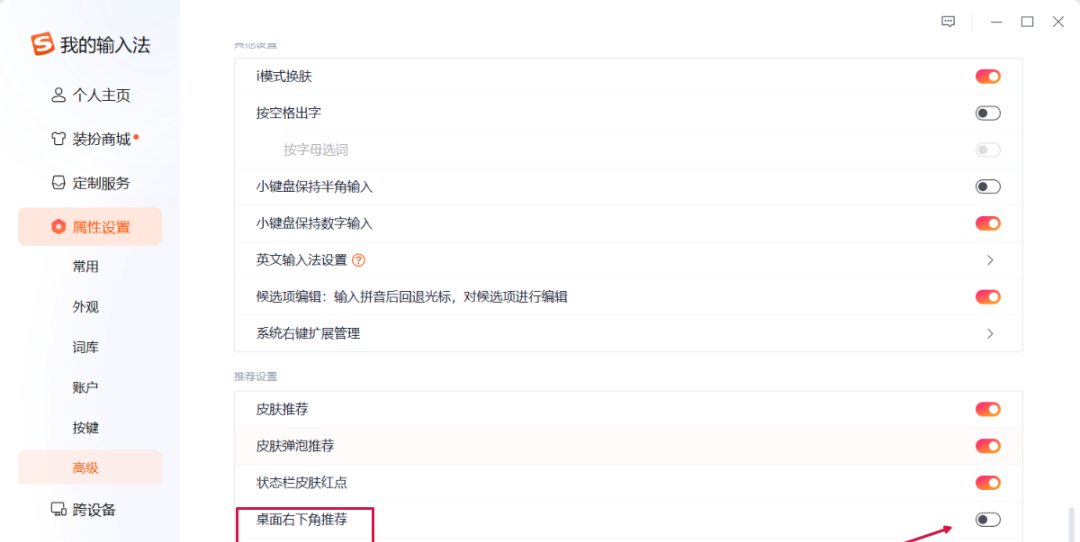
1、搜狗輸入法廣告彈窗怎么關閉?
操作路徑:
→ 點擊 全局設置 或 更多設置
→ 進入 我的輸入法
→ 點擊左側 屬性設置
→ 選擇 高級
→ 頁面拉到底部
→ 關閉 桌面右下角推薦
2、跨設備復制粘貼怎么在電腦端開啟?
右擊搜狗輸入法狀 圖標
→ 點擊 全局設置/更多設置
→ 進入 我的輸入法
→ 找到 屬性設置-賬戶
→ 登錄搜狗輸入法賬號
→ 電腦和手機、平板等設備登錄同一賬號后,就可以使用跨設備復制粘貼
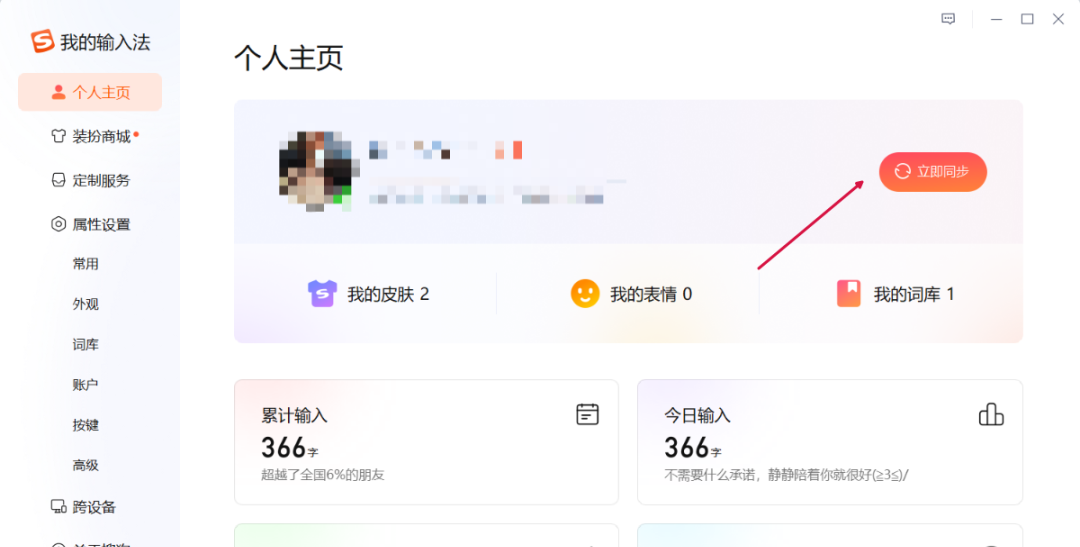
3、換電腦后,常用詞庫怎么同步?
很多人換電腦后,最難受的不是重裝軟件,而是輸入法“變笨了”。以前常打的人名、公司名、項目名、品牌詞,突然都要重新訓練一遍。
電腦端操作路徑:
登錄搜狗輸入法賬號
→ 打開個人中心
→ 點擊頭像右下角的 同步按鈕
或進入個人中心首頁
→ 點擊右上角 立即同步

您好,如有軟件收錄需求,請將軟件打包,并附上軟件名稱、軟件介紹、軟件相關截圖、軟件icon、軟著、營業執照(個人沒有營業執照請提供對應的開發者身份證正反面以及手持身份證本人照片),發送至郵箱
https://user.onlinedown.net/login掃碼解答軟件疑問

如有產品建議或問題反饋,歡迎告訴我們,您的意見是我們進步的動力!
掃碼獲得軟件最新動態