
辦公軟件 占存:8.28MB 時間:2021-09-03
軟件介紹: Microsoft Office 2010完整版是由微軟公司全新推出的Office2010版本辦公軟件合集,合集內包含Wo...
Office2010 是微軟推出的經典辦公套裝軟件,集成 Word、Excel、PPT 等主流辦公組件,適配日常辦公、學生學習等多種使用場景。這款辦公軟件對電腦配置要求較低,系統資源占用少,老舊電腦也可流暢運行,整體運行穩定,不易出現卡頓閃退問題。它擁有出色的文件兼容能力,可順暢打開各類版本辦公文檔,文件互通十分便捷。軟件界面簡潔大氣,操作方式簡單易懂,新手能夠快速上手操作,輕松完成文檔排版、數據整理、課件制作等基礎辦公工作,實用性高,受眾范圍十分廣泛。接下來就讓華軍小編為大家解答一下office2010如何在添加網格線以及office2010添加網格線的方法吧!
第一步
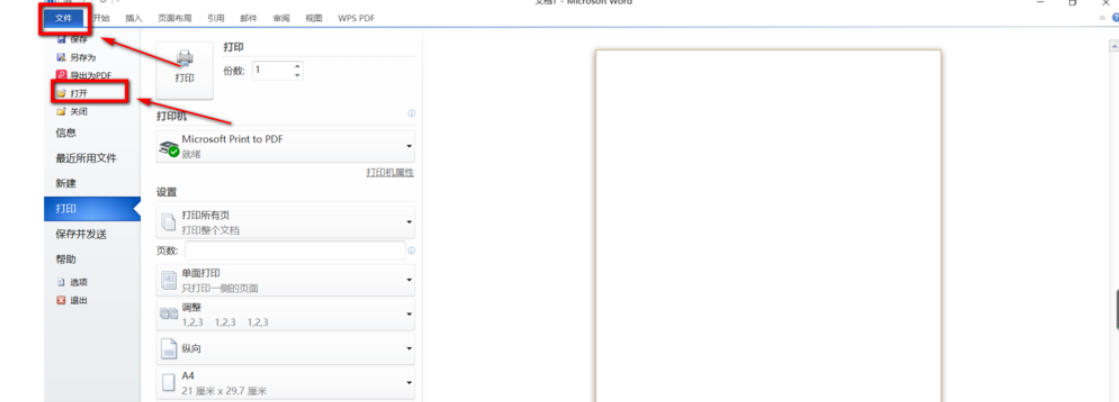
首先打開Microsoft Word 2010軟件,點擊頂部菜單欄左上角的"文件"選項卡,然后在彈出的下拉菜單中點擊"打開"命令。
第二步
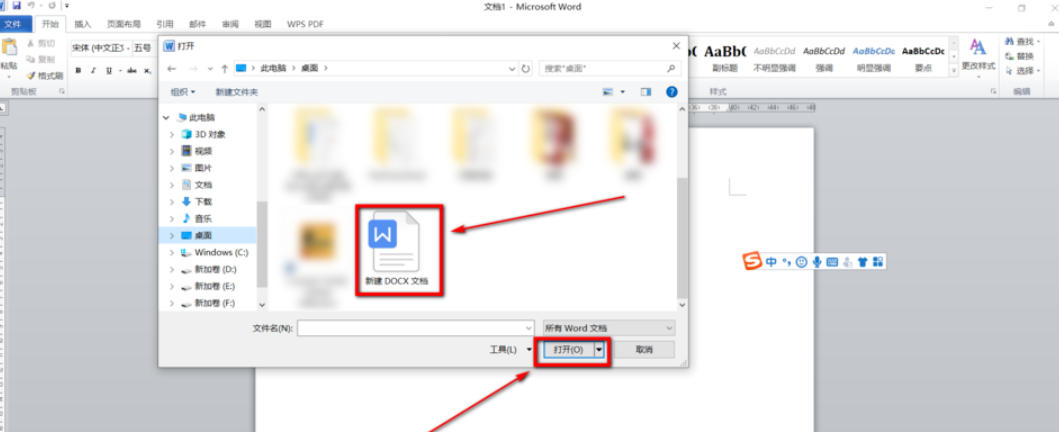
在彈出的"打開"窗口中,找到并選中需要進行操作的Word文檔,然后點擊窗口右下角的"確定"按鈕。
第三步
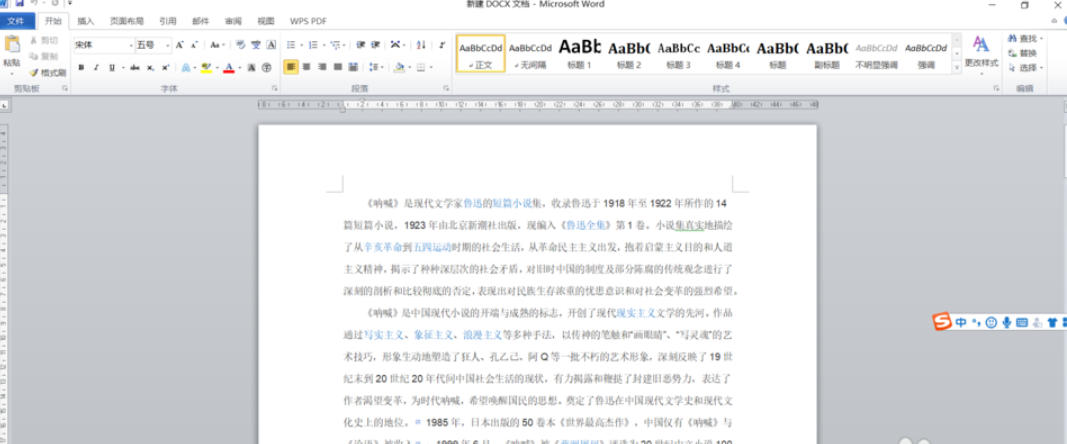
此時所選的文檔就會在Word 2010中成功打開,進入正常的文檔編輯界面,接下來就可以進行添加網格線的操作了。
第四步
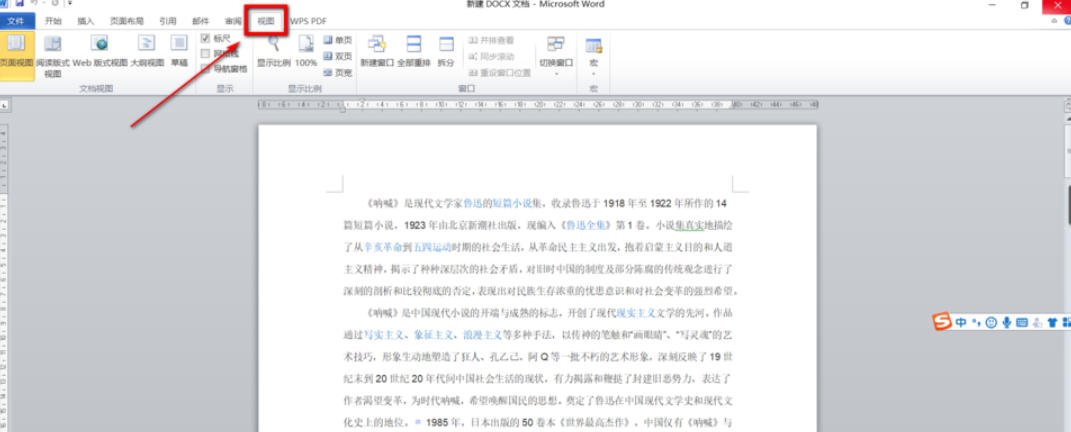
在Word頂部菜單欄中,找到并點擊"視圖"選項卡,切換到視圖功能區,這里包含了文檔的各種顯示方式設置。
第五步
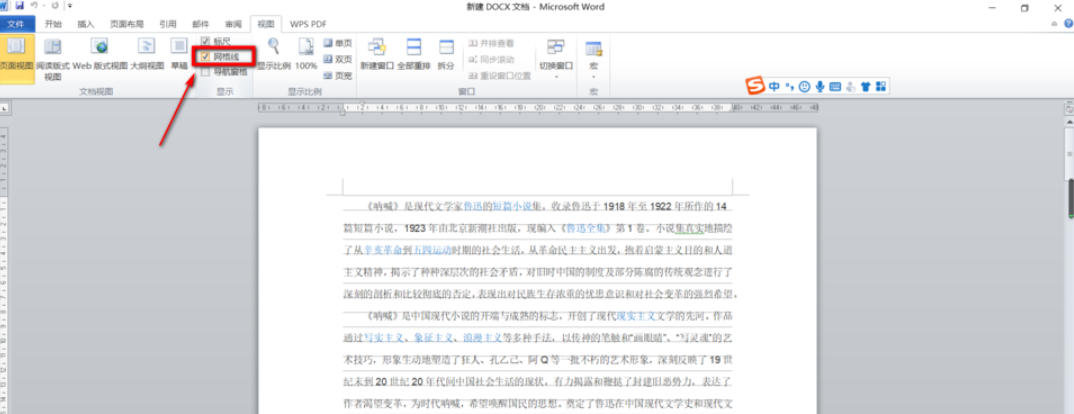
在"視圖"功能區中,找到"顯示"組,在該組中可以看到一個"網格線"復選框,點擊勾選它,此時文檔中就會立即顯示出網格線。
第六步
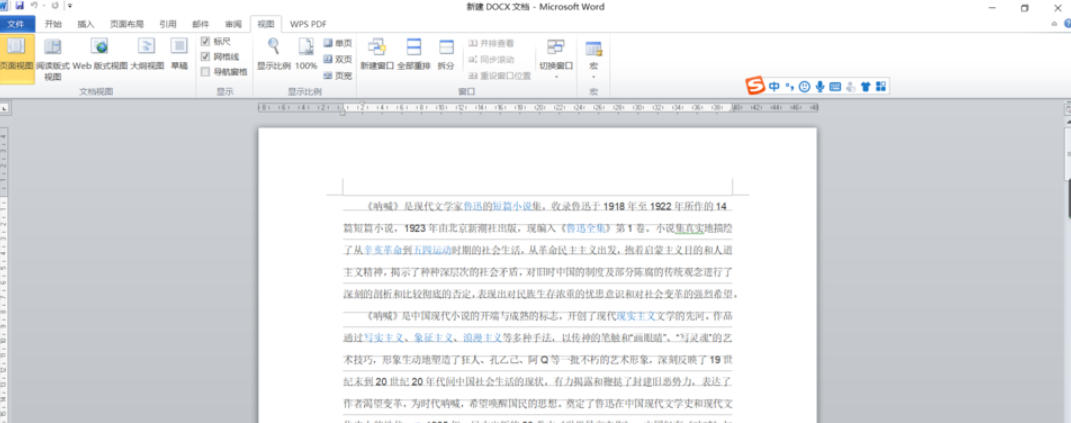
勾選完成后,返回文檔編輯界面,此時文檔頁面上就會出現整齊的網格線,方便對齊文字和圖片。最終效果如圖所示。
以上就是華軍小編為您整理的office2010如何在添加網格線以及office2010添加網格線的方法啦,希望能幫到您!

 Keil5怎么創建一個新的51單片機項目-Keil5創建一個新的51單片機項目的方法
 Keil5怎么兼容keil2-Keil5兼容keil2的方法
您好,如有軟件收錄需求,請將軟件打包,并附上軟件名稱、軟件介紹、軟件相關截圖、軟件icon、軟著、營業執照(個人沒有營業執照請提供對應的開發者身份證正反面以及手持身份證本人照片),發送至郵箱
https://user.onlinedown.net/login掃碼解答軟件疑問

如有產品建議或問題反饋,歡迎告訴我們,您的意見是我們進步的動力!
掃碼獲得軟件最新動態