
系統輔助 占存:1.2GB 時間:2021-11-16
軟件介紹: 是一款多功能winpe裝機維護軟件,不僅能夠安裝到當前操作系統、移動硬盤以及U盤,同時還支持生成...
微PE工具箱電腦版是一款功能實用的 WinPE 裝機維護工具,可滿足系統重裝、故障修復等多種電腦維護需求。軟件支持靈活多樣的安裝部署方式,能夠安裝至本地系統、移動硬盤與 U 盤,還可生成啟動光盤鏡像,使用場景豐富。該工具兼容性優異,全面適配各類操作系統,接下來就讓華軍小編為大家解答一下微pe工具箱怎么制作移動啟動盤以及微pe工具箱制作移動啟動盤的方法吧!
第一步
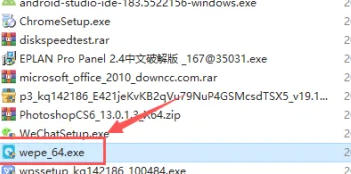
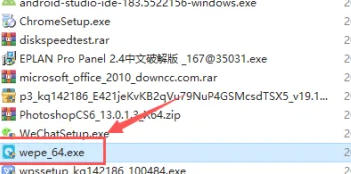
下載 wepe_64.exe(64位系統) → 雙擊運行 → 點擊 “是” 授權。
第二步
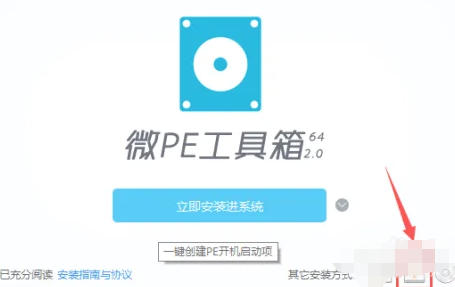
主界面點擊 “其它安裝方式” → 找到并點擊 “安裝PE到移動硬盤” 圖標(鼠標懸停顯示提示)。
第三步
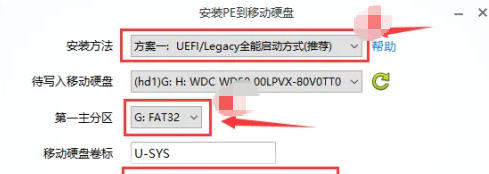
安裝方法:選 “UEFI/Legacy雙模式”(兼容性強)。
目標硬盤:下拉菜單選擇你的U盤/移動硬盤(務必確認盤符!)。
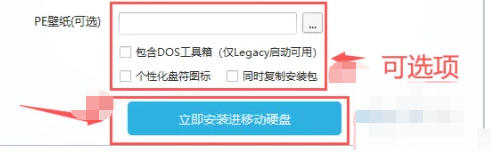
分區設置:默認第一主分區即可,勾選 “添加修復工具”(可選)。
點擊 “立即安裝進移動硬盤”。
第四步
彈出警告窗口 → 點擊 “確定”(提前備份U盤數據!) → 再點 “開始制作”。
第五步
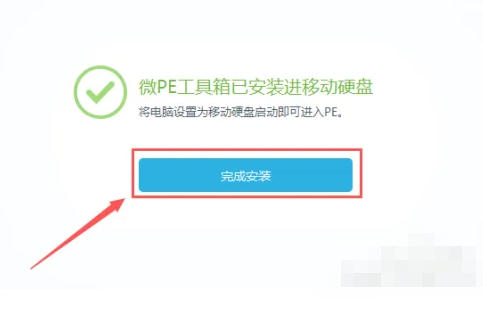
進度條走完(約1-5分鐘)→ 彈出提示 “制作成功” → 點擊 “完成安裝”。
第六步
將U盤插入電腦 → 重啟 → 進入BIOS/UEFI設置(按 F2/Del/F12)→ 調整啟動順序為U盤優先 → 保存重啟測試PE是否成功加載。
以上就是華軍小編為您整理的微pe工具箱怎么制作移動啟動盤以及微pe工具箱制作移動啟動盤的方法啦,希望能幫到您!

 Keil5怎么解決無法將變量或函數Go To到定義處-Keil5解決無法將變量或函數Go To到定義處的方法
Keil5怎么解決printf語句打印空白問題-Keil5解決printf語句打印空白問題的方法
 office2016怎么激活密鑰?-office2016怎么安裝?
您好,如有軟件收錄需求,請將軟件打包,并附上軟件名稱、軟件介紹、軟件相關截圖、軟件icon、軟著、營業執照(個人沒有營業執照請提供對應的開發者身份證正反面以及手持身份證本人照片),發送至郵箱
https://user.onlinedown.net/login掃碼解答軟件疑問

如有產品建議或問題反饋,歡迎告訴我們,您的意見是我們進步的動力!
掃碼獲得軟件最新動態