秀米編輯器擁有諸多美化的工具,支持秒刷、一鍵排版、全文配色、云端草稿、企業定制等功能,讓你排版更加高效,那么秀米編輯器怎么設置分割線?秀米編輯器設置分割線的方法?下面就讓小編給大家解答下吧!

秀米編輯器怎么設置分割線?
1、打開秀米編輯器,點擊右邊的“設置”選項。
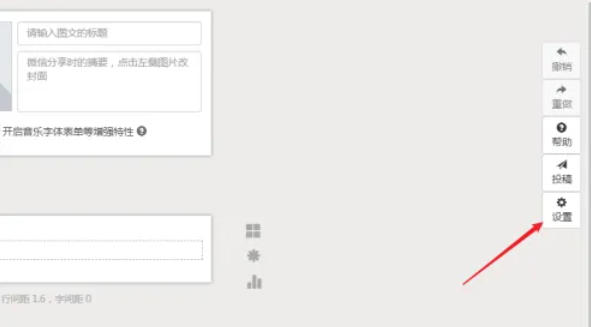
2、在搜索框內輸入【分割線】,點擊【搜索】。
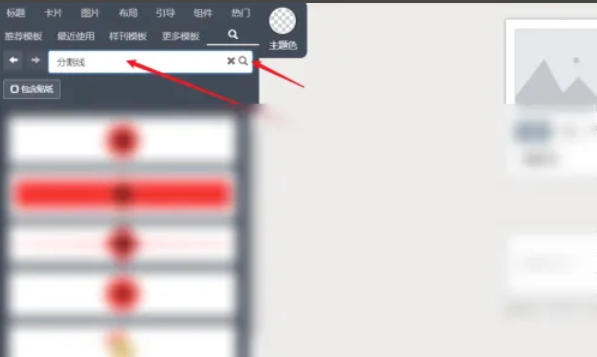
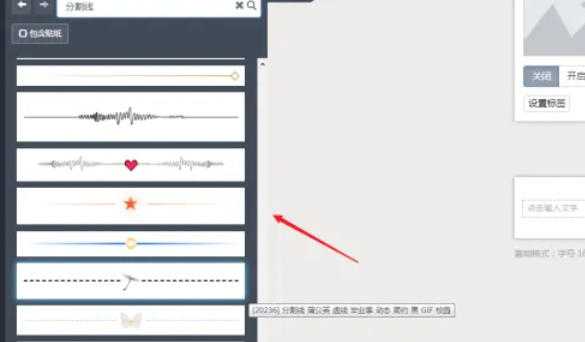
3、調整分割線樣式
選中分割線:點擊分割線使其高亮顯示。
修改樣式:在右側工具欄中找到 「樣式」 或 「邊框」 選項,調整以下參數:
線條類型:實線、虛線、點線、雙線等。
顏色:點擊色塊選擇顏色(支持自定義色值)。
粗細:拖動滑塊或輸入數值(如1px、3px)。
長度:通過拉伸分割線組件兩側的控制點調整長度,或設置固定寬度(如80%)。
對齊方式:左對齊、居中、右對齊(默認居中)。
以上就是華軍小編為您整理的秀米編輯器怎么設置分割線?秀米編輯器設置分割線的方法啦,希望能幫到您。

 Keil5怎么創建一個新的51單片機項目-Keil5創建一個新的51單片機項目的方法
 Keil5怎么兼容keil2-Keil5兼容keil2的方法
您好,如有軟件收錄需求,請將軟件打包,并附上軟件名稱、軟件介紹、軟件相關截圖、軟件icon、軟著、營業執照(個人沒有營業執照請提供對應的開發者身份證正反面以及手持身份證本人照片),發送至郵箱
https://user.onlinedown.net/login掃碼解答軟件疑問

如有產品建議或問題反饋,歡迎告訴我們,您的意見是我們進步的動力!
掃碼獲得軟件最新動態