
網頁瀏覽 占存:35.22 MB 時間:2022-05-26
軟件介紹: 中文官官方版是由Microsoft公司開發的的第九代。這款能夠為你帶來更快速更流暢的用戶體驗,ie9瀏...
Internet Explorer 9 (IE9) 是微軟公司發布的第九代核心瀏覽器產品。該版本通過深度集成硬件加速、優化JavaScript引擎及全面支持HTML5、CSS3等現代Web標準,顯著提升了網頁渲染速度與交互流暢性。其全新設計的極簡界面提高了操作效率,同時增強了安全防護與隱私管理功能,為用戶提供了更快速、更安全且符合新一代網絡規范的瀏覽體驗,是當時推動互聯網向標準化發展的重要里程碑。接下來就讓華軍小編為大家解答一下ie9怎么設置安全級別以及ie9設置安全級別的方法吧!
第一步
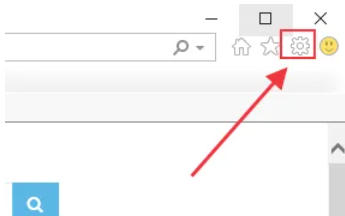
雙擊桌面IE9圖標或從開始菜單中打開。瀏覽器窗口的 右上角,點擊 齒輪狀“工具”圖標(若未顯示,按 Alt+X 快捷鍵)。
第二步
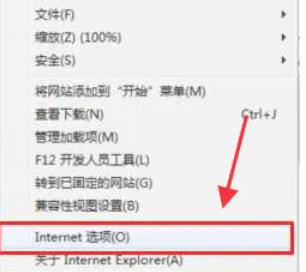
在彈出的設置菜單中,點擊 “Internet選項”(位于菜單底部)。
第三步
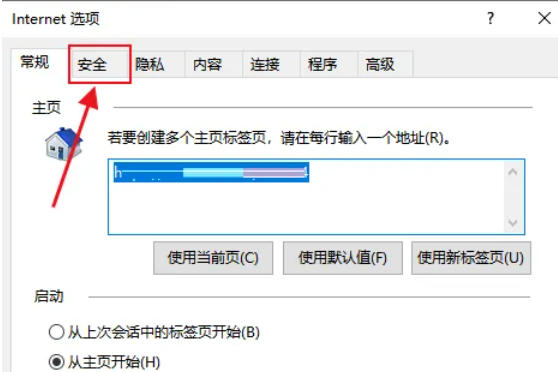
在 “Internet選項” 窗口中,點擊頂部標簽欄中的 “安全”(通常為第二個標簽)。
第四步
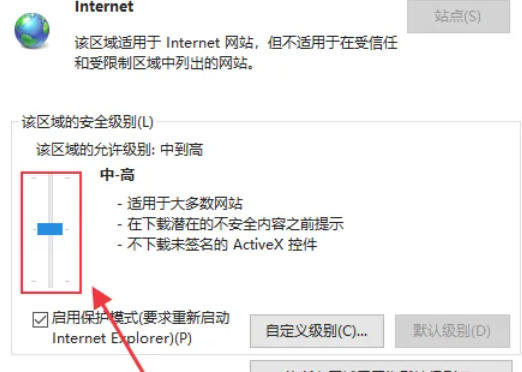
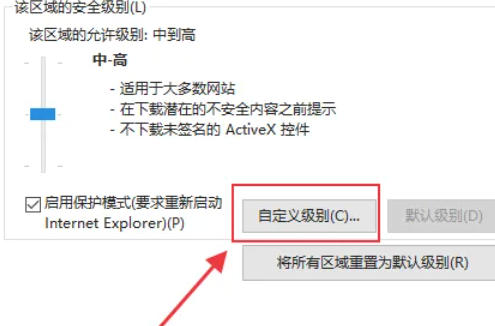
在 “該區域的安全級別” 下,拖動滑塊選擇預設級別:
高:阻止大多數潛在威脅(可能影響部分網站功能)。
中-高:默認推薦級別(平衡安全與兼容性)。
中:允許更多交互但降低安全性。
低:僅推薦用于完全信任的內部網絡。
第五步
若預設級別無法滿足需求,點擊 “自定義級別” 按鈕(位于滑塊下方)。在 “安全設置” 列表中,找到需要調整的項目(如腳本、ActiveX控件、下載等)。
第六步
修改后,IE會彈出警告提示:“更改這些設置可能會使計算機面臨安全風險”。在 “安全” 標簽頁中,可通過頂部下拉菜單切換至其他區域(如 “受信任的站點”)。
第七步
點擊 “站點” 按鈕 → 輸入網站URL → 點擊 “添加”(需取消勾選 “對該區域中的所有站點要求服務器驗證” 才能添加HTTP站點)。
第八步
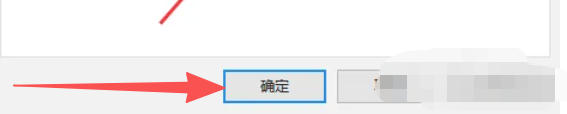
所有設置完成后,點擊 “確定” 關閉所有窗口。
以上就是華軍小編為您整理的ie9怎么設置安全級別以及ie9設置安全級別的方法啦,希望能幫到您!

您好,如有軟件收錄需求,請將軟件打包,并附上軟件名稱、軟件介紹、軟件相關截圖、軟件icon、軟著、營業執照(個人沒有營業執照請提供對應的開發者身份證正反面以及手持身份證本人照片),發送至郵箱
https://user.onlinedown.net/login掃碼解答軟件疑問

如有產品建議或問題反饋,歡迎告訴我們,您的意見是我們進步的動力!
掃碼獲得軟件最新動態