網易MuMu模擬器電腦版是網易官方團隊打造的專業安卓游戲服務平臺。它允許用戶在PC端高效、便捷地運行各類手游與安卓應用程序。該模擬器具備全面兼容、運行平穩流暢和智能操作輔助等核心優勢,徹底告別了傳統電腦玩手游時常見的閃退與卡頓問題,實現了穩定可靠的大屏游戲體驗。接下來就讓華軍小編為大家解答一下網易mumu模擬器怎么連接Switch Pro手柄以及網易mumu模擬器連接Switch Pro手柄的方法吧!
第一步
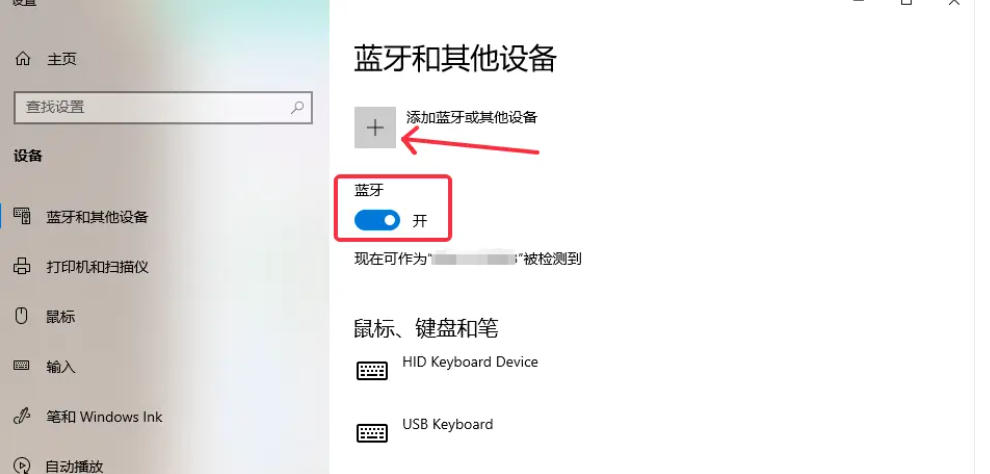
點擊任務欄右側【藍牙圖標】→ 選擇【打開設置】。確保藍牙開關處于 “開啟” 狀態。

第二步
在Windows藍牙設置中,點擊【添加藍牙或其他設備】→ 選擇【藍牙】。
第三步
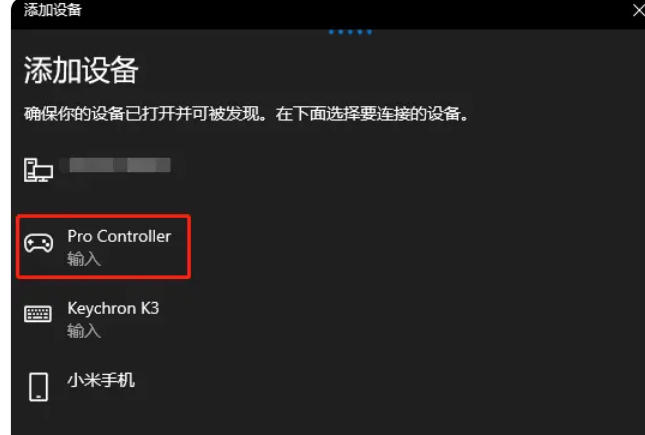
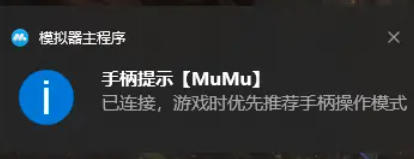
在Windows藍牙設備列表中,找到 “Pro Controller” 或 “Nintendo Switch” 相關設備名稱。點擊連接,等待系統提示 “已連接”。
第四步
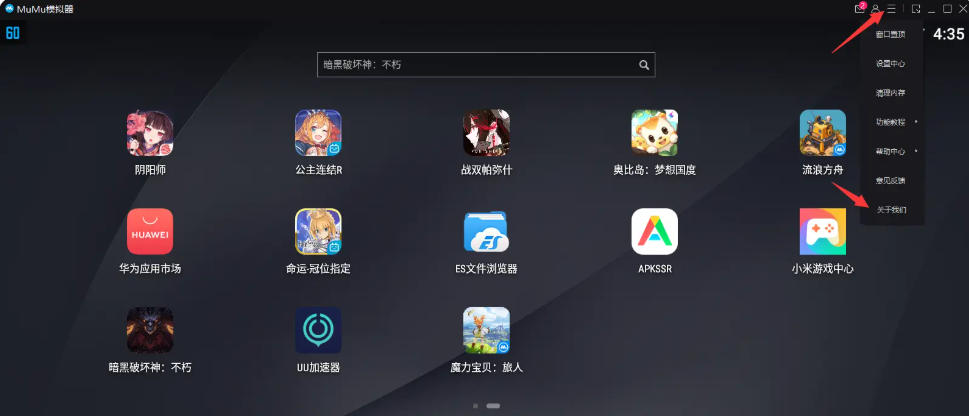
打開模擬器,進入需要使用手柄的游戲。進入游戲后,測試手柄按鍵是否正常響應。
第五步
配對指示燈狀態說明
正常現象:游戲可操作時,指示燈可能保持閃爍,不影響使用。
異常狀態:
若手柄 “Home”鍵亮藍燈 或 指示燈停止閃爍,說明手柄信號被識別為鍵鼠模式,需重新連接:
斷開手柄藍牙連接。
關閉沖突軟件(如Steam)。
重新按步驟二連接手柄。
第六步
若使用其他品牌手柄(如PS4/Xbox),需在MuMu模擬器中手動映射按鍵:
進入模擬器設置 → 【控制器設置】→ 選擇對應手柄型號 → 調整按鍵映射。
以上就是華軍小編為您整理的網易mumu模擬器怎么連接Switch Pro手柄以及網易mumu模擬器連接Switch Pro手柄的方法啦,希望能幫到您!

 Keil5怎么創建一個新的51單片機項目-Keil5創建一個新的51單片機項目的方法
 Keil5怎么兼容keil2-Keil5兼容keil2的方法
您好,如有軟件收錄需求,請將軟件打包,并附上軟件名稱、軟件介紹、軟件相關截圖、軟件icon、軟著、營業執照(個人沒有營業執照請提供對應的開發者身份證正反面以及手持身份證本人照片),發送至郵箱
https://user.onlinedown.net/login掃碼解答軟件疑問

如有產品建議或問題反饋,歡迎告訴我們,您的意見是我們進步的動力!
掃碼獲得軟件最新動態