
視頻編輯 占存:628 MB 時間:2022-12-26
軟件介紹: 剪映是一款功能強大的視頻制作工具。剪映官方版新增了HDR導入導出、關鍵幀、預設樣式等內容,用...
剪映是一款全能型視頻剪輯工具,憑借"零門檻專業剪輯"的定位風靡全球。軟件深度融合AI技術,提供智能摳像、語音轉字幕、一鍵成片等創新功能,支持4K 60幀高規格剪輯與曲線變速等專業操作,內置百萬級版權音樂/特效/貼紙資源,抖音熱門模板實時更新;接下來就讓華軍小編為大家解答一下剪映怎么給字幕自動配音以及剪映給字幕自動配音的方法吧!
第一步
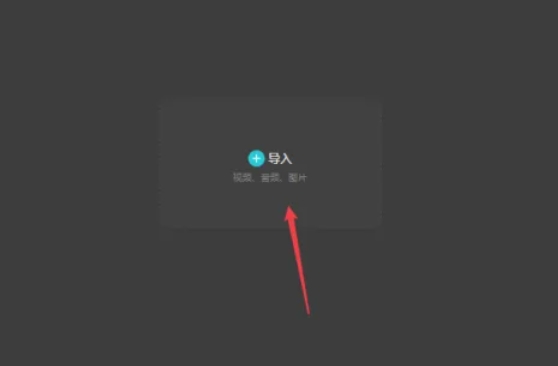
打開剪映專業版,點擊“開始創作”。點擊“導入”按鈕,選擇需要處理的視頻文件并導入。
第二步
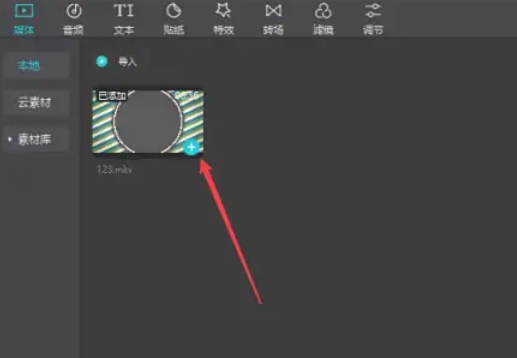
將導入的視頻拖動到下方編輯軌道,或鼠標懸停在視頻縮略圖上,點擊【+】添加。
第三步
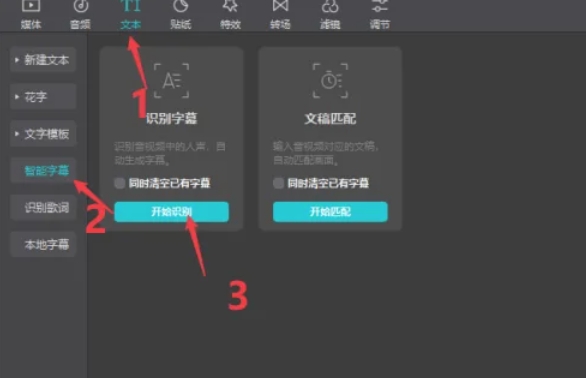
點擊頂部菜單欄的“文本”,選擇“智能字幕”功能。點擊“自動識別”,軟件會自動識別視頻中的語音并生成字幕。
第四步
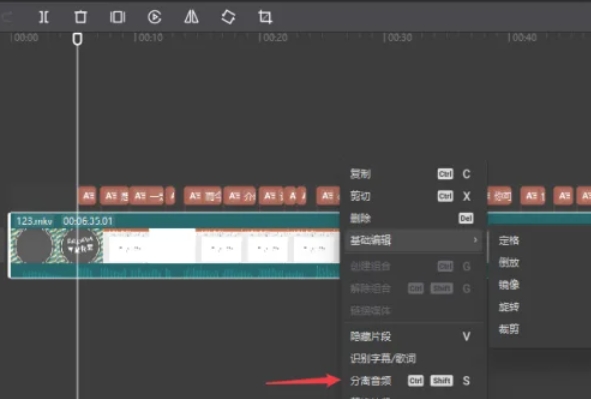
在視頻軌道上右鍵點擊,選擇“分離音頻”,將原視頻的音頻分離出來。選中分離出的音頻軌道,按刪除鍵(Delete)移除。
第五步
選中編輯軌道上的任意一個字幕段落。在右側功能面板中找到“朗讀”選項,選擇喜歡的配音音色(如男聲、女聲等)。點擊“開始朗讀”,軟件會自動生成對應字幕的音頻,并添加到軌道中。
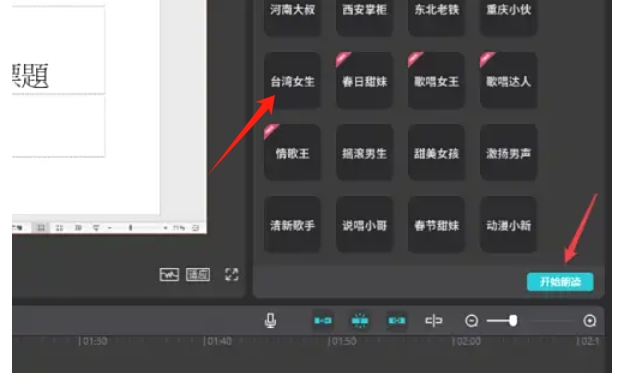
第六步
重復上述步驟,為其他字幕段落依次添加相同的配音。確保所有字幕均生成音頻后,完成操作。
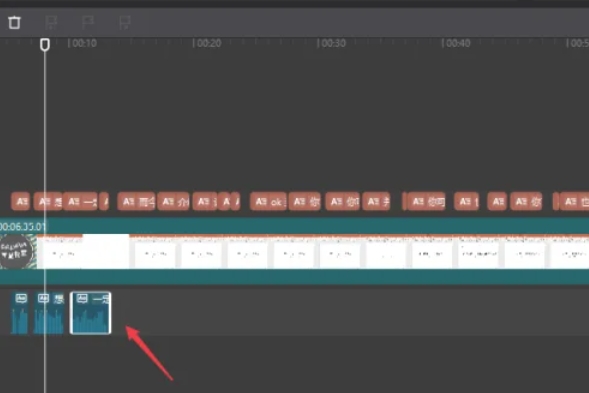
以上就是華軍小編為您整理剪映怎么給字幕自動配音以及剪映給字幕自動配音的方法啦,希望能幫到您!

 Keil5怎么找ARM匯編文檔-Keil5找ARM匯編文檔的方法
 Keil5怎么在軟件仿真中避免error 65-Keil5在軟件仿真中避免error 65的方法
 Keil5怎么解決無法將變量或函數Go To到定義處-Keil5解決無法將變量或函數Go To到定義處的方法
您好,如有軟件收錄需求,請將軟件打包,并附上軟件名稱、軟件介紹、軟件相關截圖、軟件icon、軟著、營業執照(個人沒有營業執照請提供對應的開發者身份證正反面以及手持身份證本人照片),發送至郵箱
https://user.onlinedown.net/login掃碼解答軟件疑問

如有產品建議或問題反饋,歡迎告訴我們,您的意見是我們進步的動力!
掃碼獲得軟件最新動態
















