
媒體管理 占存:103.91MB 時間:2022-10-14
軟件介紹: 是由Realtek官方為自家的聲卡推出的一款工具。Realtek高清晰音頻管理起來十分的便捷,用戶可以通...
RealTek高清晰音頻管理器軟件兼容主流Windows操作系統(tǒng)(如Win10/11),并適配多數(shù)采用RealTek ALC系列音頻芯片的主板。支持多聲道輸出(如5.1/7.1環(huán)繞聲)及高清音頻格式(如Dolby Atmos、DTS:X),部分型號可通過固件更新解鎖更高規(guī)格的音頻解碼能力。接下來就讓華軍小編為大家解答一下RealTek高清晰音頻管理器怎么設(shè)置均衡器的方法吧!
第一步
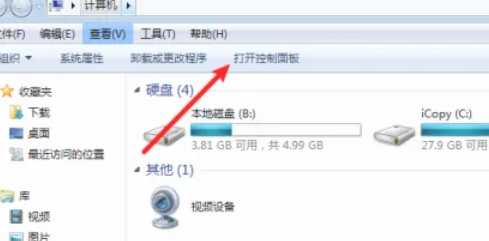
點擊桌面左下角的“開始”按鈕,選擇“控制面板”并單擊打開。
第二步
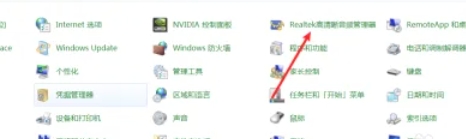
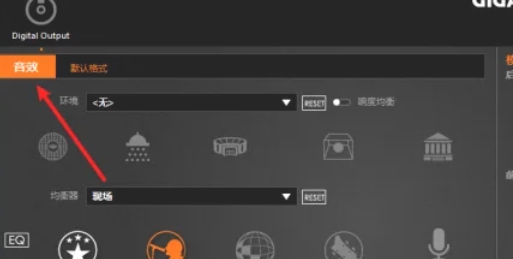
在控制面板中,找到并雙擊“Realtek高清晰音頻管理器”圖標(biāo)(具體名稱可能因版本而異,如“Realtek Audio Manager”)。在Realtek高清晰音頻管理器界面中,找到并點擊“音效”選項卡。
第三步
在“音效”選項卡下,點擊“均衡器”按鈕,打開均衡器設(shè)置界面。
第四步
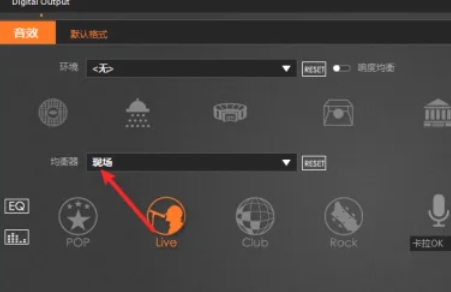
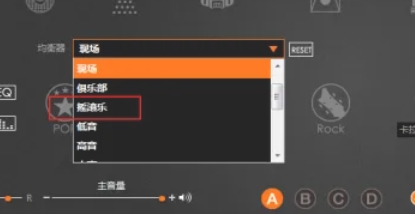
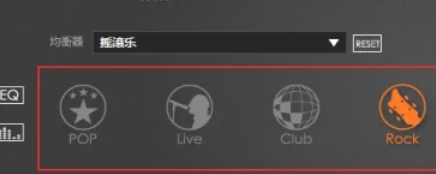
在均衡器設(shè)置界面中,可以看到多個預(yù)設(shè)的均衡器選項,如“搖滾樂”、“古典樂”、“流行樂”等。點擊您喜歡的預(yù)設(shè)均衡器(例如“搖滾樂”),即可應(yīng)用該音效。
第五步
若預(yù)設(shè)均衡器不滿足需求,可點擊均衡器界面下的圖標(biāo)(通常為可拖動的滑塊或具體頻段調(diào)節(jié)點)進(jìn)行自定義設(shè)置。拖動滑塊或點擊頻段調(diào)節(jié)點,調(diào)整不同頻段的音量,以達(dá)到您想要的音效效果。
第六步
完成均衡器設(shè)置后,點擊“確定”或“應(yīng)用”按鈕,保存設(shè)置并退出均衡器界面。
以上就是華軍小編為您整理的RealTek高清晰音頻管理器怎么設(shè)置均衡器的方法啦,希望能幫到您!

 Keil5怎么找ARM匯編文檔-Keil5找ARM匯編文檔的方法
 Keil5怎么在軟件仿真中避免error 65-Keil5在軟件仿真中避免error 65的方法
 Keil5怎么解決無法將變量或函數(shù)Go To到定義處-Keil5解決無法將變量或函數(shù)Go To到定義處的方法
您好,如有軟件收錄需求,請將軟件打包,并附上軟件名稱、軟件介紹、軟件相關(guān)截圖、軟件icon、軟著、營業(yè)執(zhí)照(個人沒有營業(yè)執(zhí)照請?zhí)峁?yīng)的開發(fā)者身份證正反面以及手持身份證本人照片),發(fā)送至郵箱
https://user.onlinedown.net/login掃碼解答軟件疑問

如有產(chǎn)品建議或問題反饋,歡迎告訴我們,您的意見是我們進(jìn)步的動力!
掃碼獲得軟件最新動態(tài)
















