教育管理 占存:167.34 MB 時間:2017-06-27
軟件介紹: 希沃白板5電腦版是專為中小學教師打造的交互式備授課中樞。它集成19類學科工具與百萬級課件庫,...
希沃白板5是一款專門針對教學場景設計的互動課件產品,那么希沃白板5怎么裁剪圖片?希沃白板5裁剪圖片的方法?下面就讓小編給大家解答下吧!
希沃白板5怎么裁剪圖片?
1、選中插入的圖片,此時圖片周圍會出現調整框線。
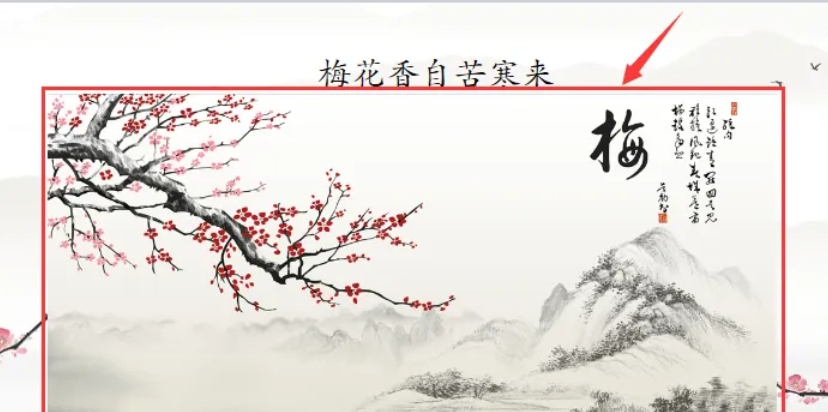
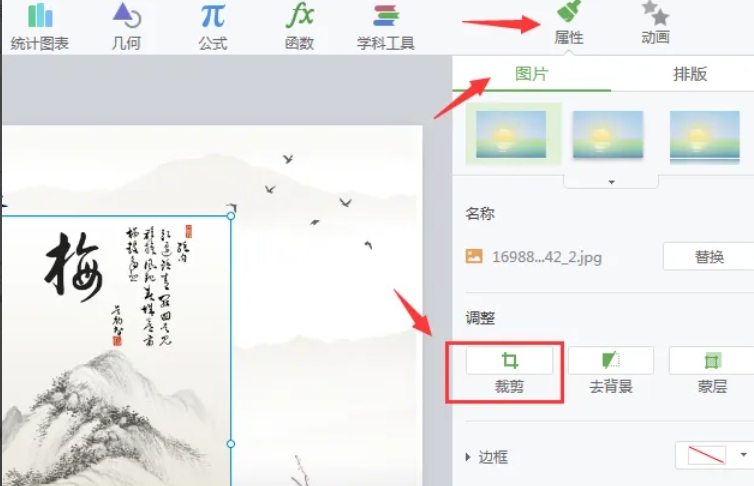
2、在圖片右側的屬性面板中,找到并點擊“圖片”選項。
3、然后點擊“裁剪”按鈕。
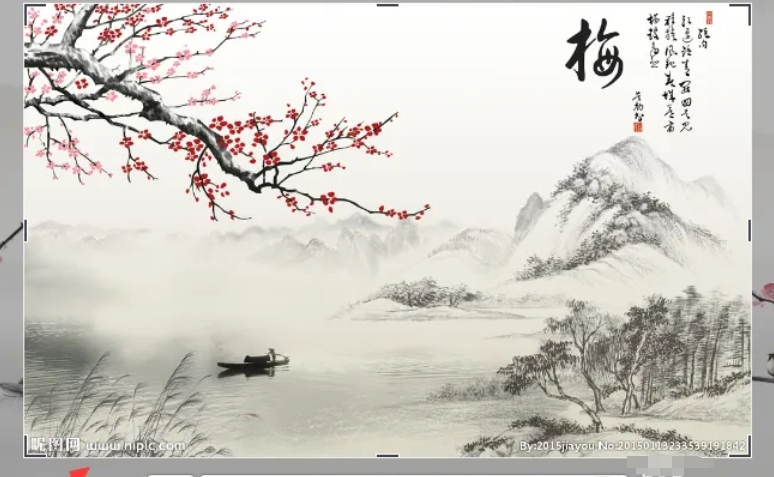
4、圖片的四周會出現裁剪框線,框線內顯示的是將要保留的圖片部分。您可以通過拖動裁剪框線的四個角或邊來調整裁剪區域。
5、調整完成后,如果滿意裁剪效果,點擊裁剪框線外的空白區域或按回車鍵確認裁剪。如果不滿意,可以重新拖動裁剪框線進行調整。
以上就是華軍小編為您整理的希沃白板5怎么裁剪圖片?希沃白板5裁剪圖片的方法啦,希望能幫到您。

 Keil5怎么解決無法將變量或函數Go To到定義處-Keil5解決無法將變量或函數Go To到定義處的方法
Keil5怎么解決printf語句打印空白問題-Keil5解決printf語句打印空白問題的方法
 office2016怎么激活密鑰?-office2016怎么安裝?
您好,如有軟件收錄需求,請將軟件打包,并附上軟件名稱、軟件介紹、軟件相關截圖、軟件icon、軟著、營業執照(個人沒有營業執照請提供對應的開發者身份證正反面以及手持身份證本人照片),發送至郵箱
https://user.onlinedown.net/login掃碼解答軟件疑問

如有產品建議或問題反饋,歡迎告訴我們,您的意見是我們進步的動力!
掃碼獲得軟件最新動態