
辦公軟件 占存:101.93 MB 時間:2022-12-26
軟件介紹: ToDesk是一款實(shí)用且流暢的遠(yuǎn)程協(xié)助軟件,通過ToDesk用戶可以快速對同樣安裝了這款軟件的用戶進(jìn)行...
ToDesk是一款支持遠(yuǎn)程控制功能和高清畫質(zhì)傳輸?shù)能浖_保用戶能夠清晰地看到和操作遠(yuǎn)程計算機(jī)。用戶只需在兩臺計算機(jī)上分別安裝ToDesk軟件,并輸入相應(yīng)的連接碼和驗(yàn)證碼,即可實(shí)現(xiàn)遠(yuǎn)程桌面的連接和控制。接下來就讓天天小編為大家解答一下classin怎么查看回放以及classin查看回放的方法吧!
第一步
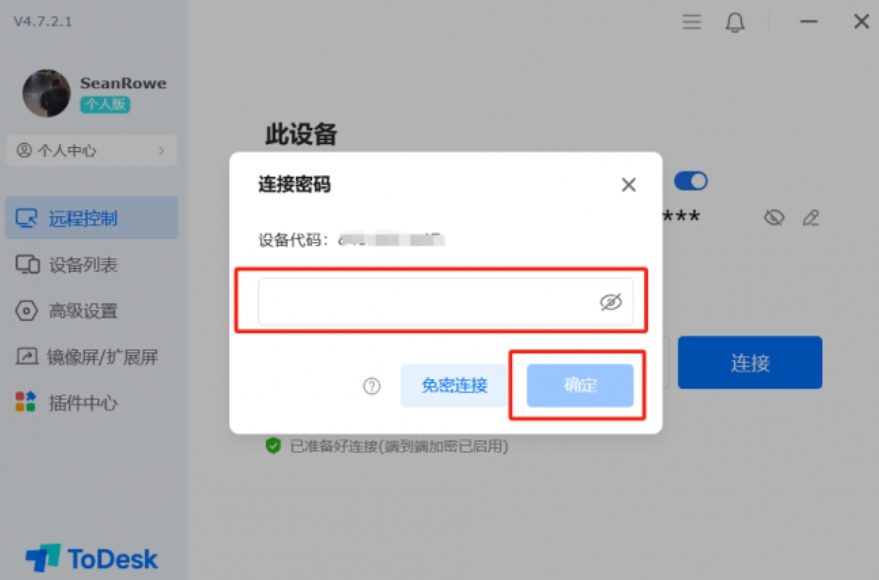
打開ToDesk軟件并登錄賬號。點(diǎn)擊“連接”按鈕,并在彈出的“連接密碼”對話框中輸入遠(yuǎn)程設(shè)備的連接密碼,點(diǎn)擊“確定”以建立遠(yuǎn)程連接。
第二步
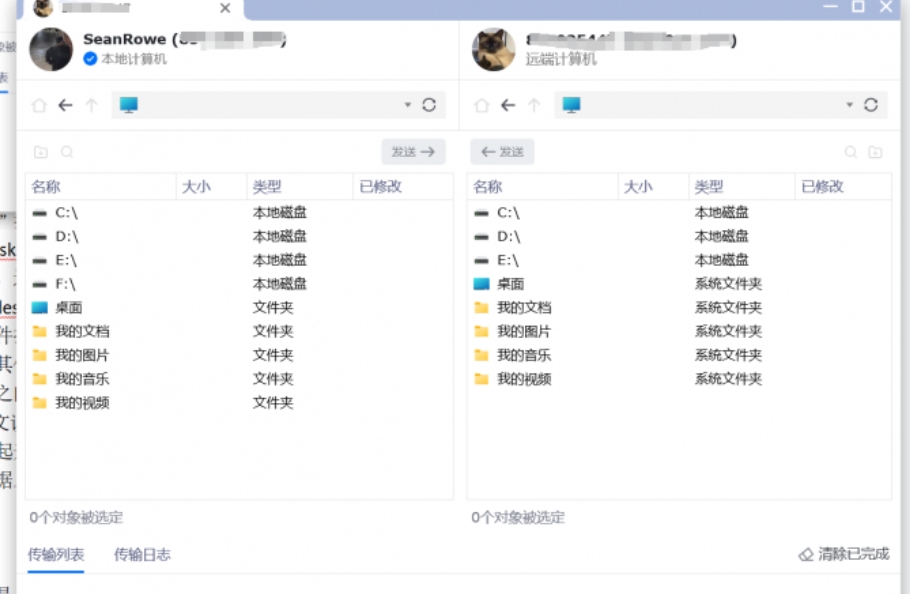
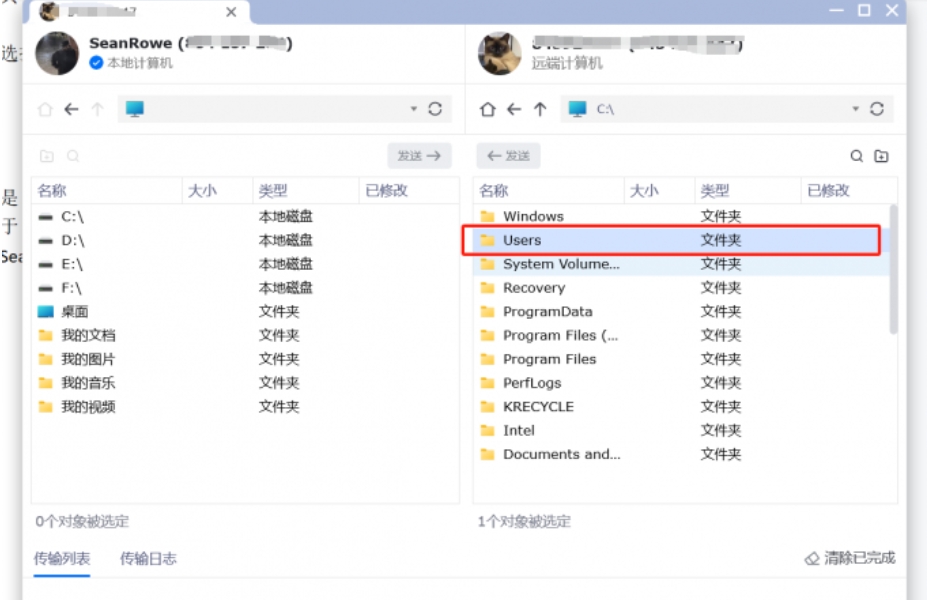
連接成功后,在遠(yuǎn)程設(shè)備的桌面或文件管理器中找到需要拷貝的文件。
第三步
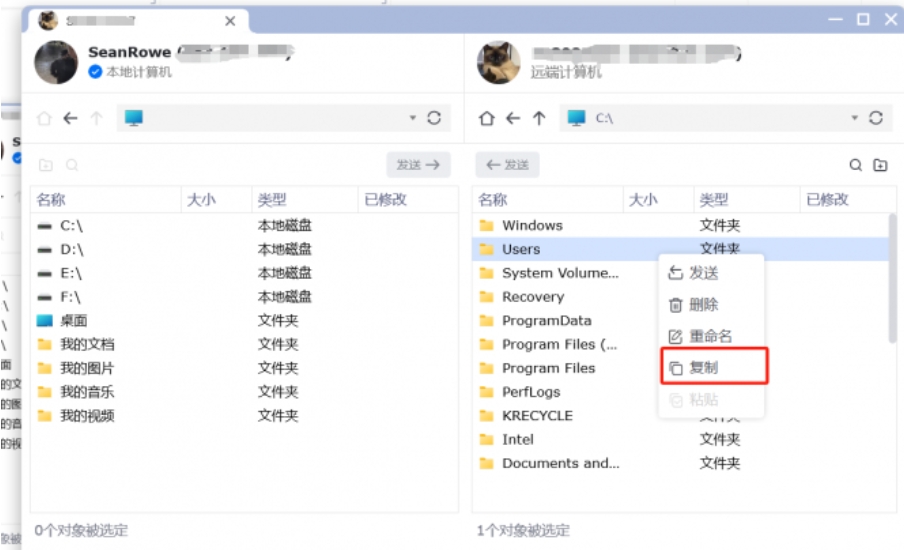
右鍵點(diǎn)擊需要拷貝的文件,選擇“復(fù)制”選項。此時,文件內(nèi)容已被復(fù)制到剪貼板中。
第四步
導(dǎo)航到希望保存拷貝文件的位置。這可以是遠(yuǎn)程設(shè)備上的另一個文件夾,也可以是本地設(shè)備上的某個位置(如果已建立雙向文件傳輸連接)。
第五步
在目標(biāo)位置右鍵點(diǎn)擊,選擇“粘貼”選項。此時,剪貼板中的文件內(nèi)容將被粘貼到指定位置,完成拷貝操作。
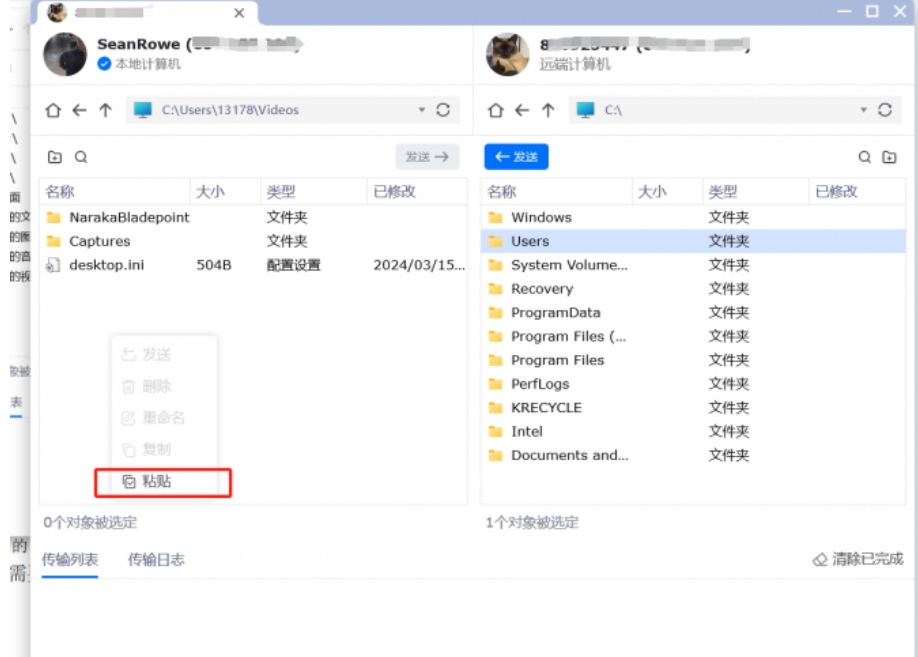
以上就是天天小編為你整理的classin怎么查看回放以及classin查看回放的方法啦,希望能幫到您!

 Keil5怎么兼容keil2-Keil5兼容keil2的方法
 Keil5怎么把vscode設(shè)置外部編輯器-Keil5把vscode設(shè)置外部編輯器的方法
您好,如有軟件收錄需求,請將軟件打包,并附上軟件名稱、軟件介紹、軟件相關(guān)截圖、軟件icon、軟著、營業(yè)執(zhí)照(個人沒有營業(yè)執(zhí)照請?zhí)峁?yīng)的開發(fā)者身份證正反面以及手持身份證本人照片),發(fā)送至郵箱
https://user.onlinedown.net/login掃碼解答軟件疑問

如有產(chǎn)品建議或問題反饋,歡迎告訴我們,您的意見是我們進(jìn)步的動力!
掃碼獲得軟件最新動態(tài)