EV錄屏軟件是一款備受歡迎的視頻錄制直播工具,它以其免費、無廣告、高性能以及輸出文件體積小的特點,在競爭激烈的錄屏軟件市場中脫穎而出。無需用戶支付任何費用。這對于那些需要頻繁錄制視頻或進行直播的用戶來說,無疑是一個巨大的福音。能夠確保在錄制過程中保持流暢的幀率和高清晰度。同時,它還支持多種錄制模式,如全屏錄制、區域錄制、攝像頭錄制等,以滿足不同用戶的需求。接下來就讓華軍小編為大家解答一下ev錄屏怎么保存到桌面以及ev錄屏保存到桌面的方法吧!

第一步
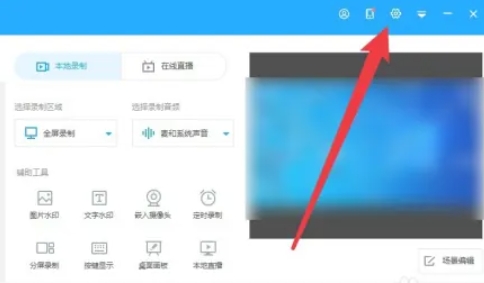
在EV錄屏軟件界面,首先需要找到并點擊右上角的設置圖標。
第二步
這個圖標通常用于打開軟件的設置菜單,以便用戶可以調整各種參數和選項。
第三步
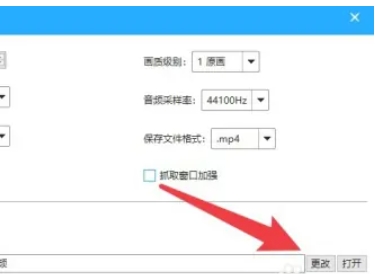
在設置界面中,您需要找到與保存錄屏文件相關的選項。
第四步
在“保存到文件夾”位置,點擊“更改”按鈕。這個按鈕允許您更改錄屏文件保存的路徑。

第五步
在彈出的選擇存儲路徑對話框中,您可以通過左側的文件夾樹狀結構找到并點擊“桌面”。

第六步
就將保存路徑設置為了桌面。然后,點擊右側的“選擇文件夾”按鈕,確認您的選擇。
以上就是華軍小編為您整理的ev錄屏怎么保存到桌面以及ev錄屏保存到桌面的方法啦,希望能幫到您!

 Keil5怎么找ARM匯編文檔-Keil5找ARM匯編文檔的方法
 Keil5怎么在軟件仿真中避免error 65-Keil5在軟件仿真中避免error 65的方法
 Keil5怎么解決無法將變量或函數Go To到定義處-Keil5解決無法將變量或函數Go To到定義處的方法
您好,如有軟件收錄需求,請將軟件打包,并附上軟件名稱、軟件介紹、軟件相關截圖、軟件icon、軟著、營業執照(個人沒有營業執照請提供對應的開發者身份證正反面以及手持身份證本人照片),發送至郵箱
https://user.onlinedown.net/login掃碼解答軟件疑問

如有產品建議或問題反饋,歡迎告訴我們,您的意見是我們進步的動力!
掃碼獲得軟件最新動態