
圖像處理 占存:699 MB 時間:2021-02-20
軟件介紹: CorelDRAW X6官方中文版是一款專業好用的圖形設計軟件,專用于矢量圖形編輯與排版。CorelDRAW X6...
很多人不知道CorelDRAW X6如何繪制小雛菊?今日為你們帶來的文章是CorelDRAW X6繪制小雛菊的方法,還有不清楚小伙伴和小編一起去學習一下吧。
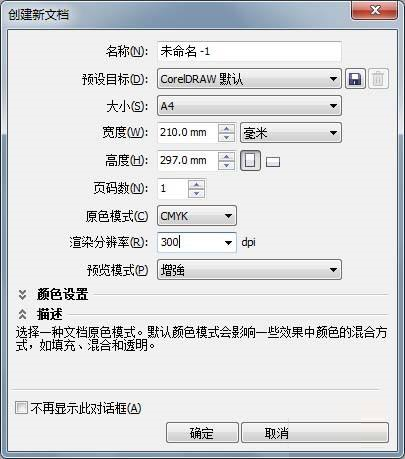
第一步:新建文檔,如圖所示。
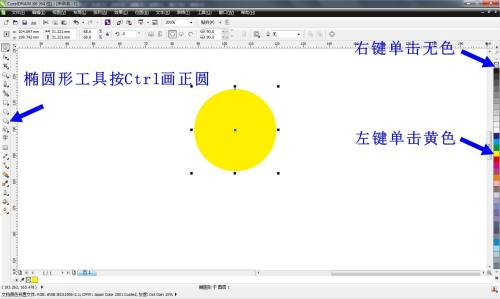
第二步:橢圓形工具按Ctrl鍵繪制正圓形,在調色板中左鍵單擊黃色,右鍵單擊無色,將圓形填充色改為黃色,輪廓色改為無顏色。
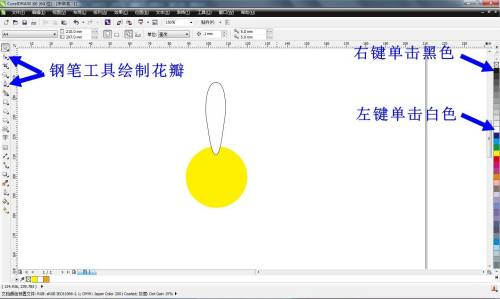
第三步:使用鋼筆工具繪制花瓣,并改變顏色為填充色白色,輪廓線黑色。
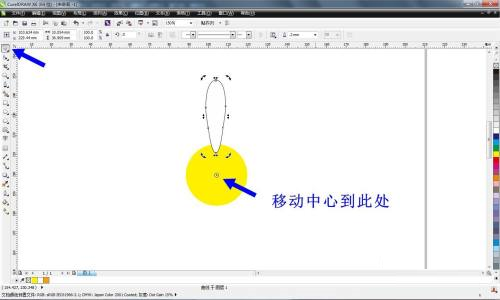
第四步:使用選擇工具,點擊兩次花瓣,出現旋轉控制點,將旋轉中心點移動至黃色圓形的中心。
第五步:按Alt+F8打開變換泊塢窗,調整角度18度,數量20個。
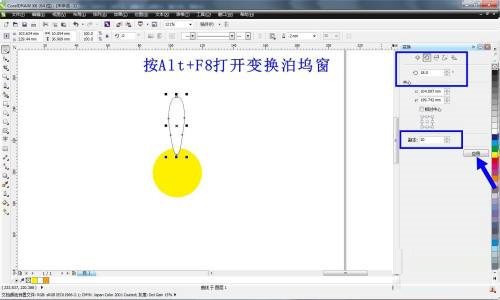
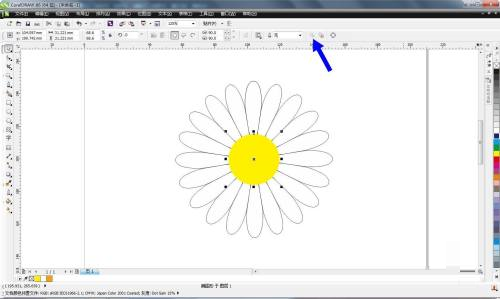
第六步:使用選擇工具選中黃色圓形,點擊選項欄的“到圖層前面”按鈕,改變圖形順序如圖所示。
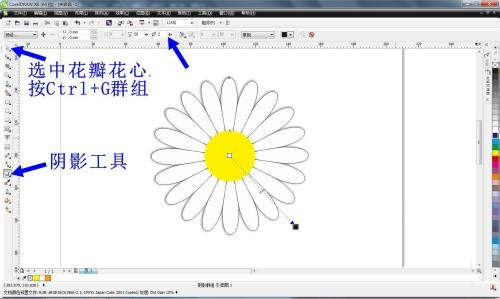
第七步:將花瓣和黃色花心全部選中,按Ctrl+G做成一個群組,使用“陰影工具”添加陰影,調整陰影位置,完成后的圖形如下。

以上就是小編給大家帶來的CorelDRAW X6如何繪制小雛菊的全部內容,希望能夠幫助到大家哦。

您好,如有軟件收錄需求,請將軟件打包,并附上軟件名稱、軟件介紹、軟件相關截圖、軟件icon、軟著、營業執照(個人沒有營業執照請提供對應的開發者身份證正反面以及手持身份證本人照片),發送至郵箱
https://user.onlinedown.net/login掃碼解答軟件疑問

如有產品建議或問題反饋,歡迎告訴我們,您的意見是我們進步的動力!
掃碼獲得軟件最新動態