
電子閱讀 占存:65.5 MB 時間:2021-02-20
軟件介紹: Adobe Acrobat Reader DC是一款可以打開各種 PDF 內容(包括表單和多媒體)并與之交互的PDF文件查...
小伙伴們知道Adobe Acrobat Reader DC怎么截圖嗎?今天小編就來講解Adobe Acrobat Reader DC的截圖方法,感興趣的快跟小編一起來看看吧,希望能夠幫助到大家。
第一步:打開adobe acrobat reader DC軟件,打開一個pdf文件,會看到如下界面。
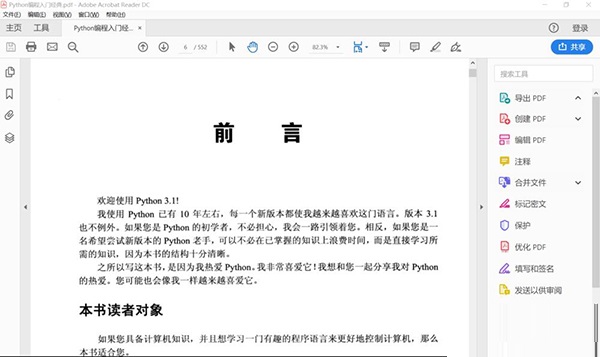
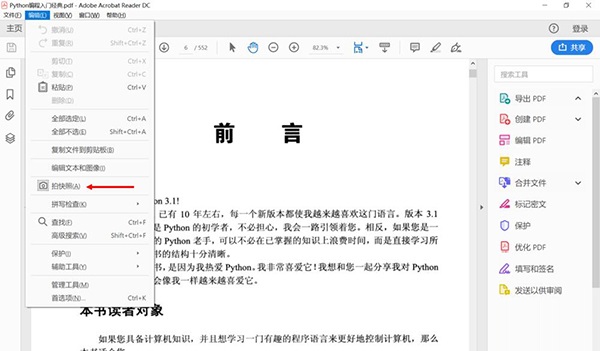
第二步:之后,單擊下圖紅色箭頭所指的“編輯”。

第三步:選擇下圖紅色箭頭所指的“拍快照”。
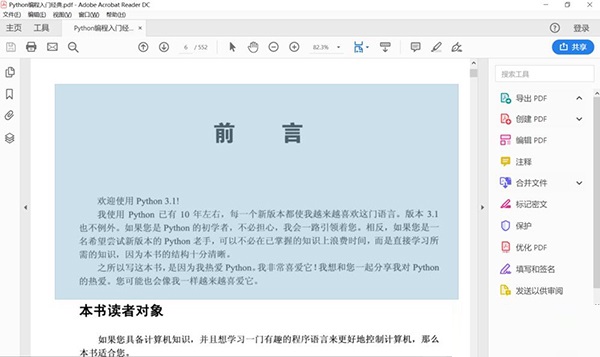
第四步:我們用鼠標選擇需要截圖的內容,如下圖所示。
第五步:選擇完會出現如下的提示框。
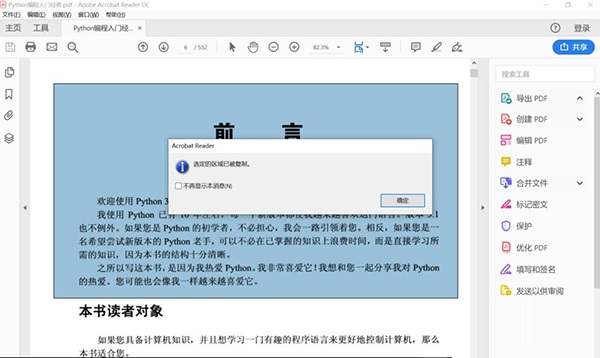
第六步:單擊下圖紅色圈所示“確定”。
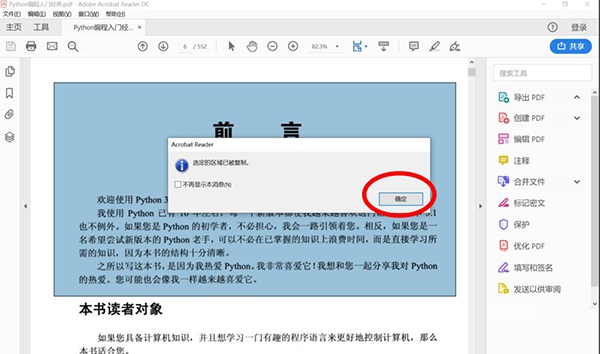
第七步:我們打開一個word文檔,按ctrl+v就可以把截圖放到文檔里。

以上就是小編給大家帶來的Adobe Acrobat Reader DC怎么截圖的全部內容,希望能夠幫助到大家哦。

您好,如有軟件收錄需求,請將軟件打包,并附上軟件名稱、軟件介紹、軟件相關截圖、軟件icon、軟著、營業執照(個人沒有營業執照請提供對應的開發者身份證正反面以及手持身份證本人照片),發送至郵箱
https://user.onlinedown.net/login掃碼解答軟件疑問

如有產品建議或問題反饋,歡迎告訴我們,您的意見是我們進步的動力!
掃碼獲得軟件最新動態