
其它工具 占存:634.9MB 時間:2022-03-25
軟件介紹: 鳳凰系統(tǒng)(Phoenix OS)x86版作為一款比較年輕的電腦操作系統(tǒng),延續(xù)了許多經典個人電腦系統(tǒng)的操作...
最近有的伙伴表示,自己還不會在電腦上安裝鳳凰系統(tǒng),那么話說鳳凰系統(tǒng)到底是如何安裝的呢?下面我們就來看看鳳凰系統(tǒng)安裝教程內容吧。希望可以幫助到有需要的伙伴!
準備工作:
1. U盤一個(大于等于4G,安裝鳳凰系統(tǒng)會清空U盤數(shù)據(jù))
2. U盤安裝工具 USBMaker-1.0.1.exe
3. Phoenix OS(x86) 系統(tǒng)鏡像 Phoenix-x86-1.0-32-beta.zip
安裝到U盤(以Windows 10為例):
1. 下載 U盤安裝工具 USBMaker-1.0.1.exe 和Phoenix OS(x86) 系統(tǒng)鏡像
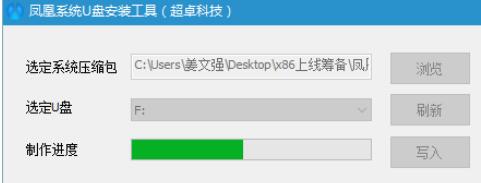
2. 將U盤插入電腦,以管理員身份運行USBMaker軟件(有可能被殺毒軟件誤報為病毒文件),添加已經下載的zip文件,選擇你要刷入的U盤并執(zhí)行寫入,期間會彈出確認提示,確認即可。
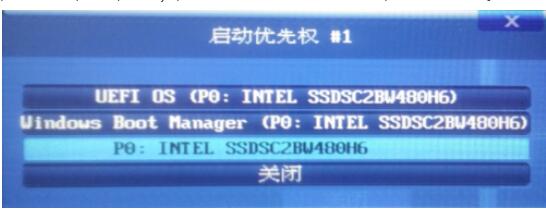
3. 重啟電腦,黑屏后快速按F12進入BIOS界面(不同電腦進入方式不一樣,進入之后界面也不相同,可以根據(jù)自己設備的型號查詢,一般有F2、F11、F12),進入之后選擇“P0:Intel ”,回車確定選擇。
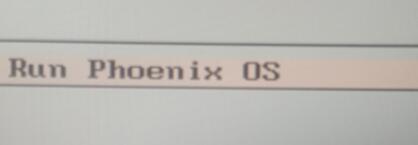
4. 回車確認選擇“Phoenix OS”。
5. 回車確認之后就會進入啟動畫面,到此Phoenix OS就已經安裝完成了。

以上這里就為各位分享了鳳凰系統(tǒng)安裝方法內容。有需要的朋友趕快來看看本篇文章吧。

 Keil5怎么找ARM匯編文檔-Keil5找ARM匯編文檔的方法
 Keil5怎么在軟件仿真中避免error 65-Keil5在軟件仿真中避免error 65的方法
 Keil5怎么解決無法將變量或函數(shù)Go To到定義處-Keil5解決無法將變量或函數(shù)Go To到定義處的方法
您好,如有軟件收錄需求,請將軟件打包,并附上軟件名稱、軟件介紹、軟件相關截圖、軟件icon、軟著、營業(yè)執(zhí)照(個人沒有營業(yè)執(zhí)照請?zhí)峁拈_發(fā)者身份證正反面以及手持身份證本人照片),發(fā)送至郵箱
https://user.onlinedown.net/login掃碼解答軟件疑問

如有產品建議或問題反饋,歡迎告訴我們,您的意見是我們進步的動力!
掃碼獲得軟件最新動態(tài)
















