教育管理 占存:867.20 MB 時間:2022-11-02
軟件介紹: 101教育PPT是一款專業服務老師的備授課一體化教學軟件,豐富教學資源、多元教學互動,輔助老師輕...
當前不少朋友才接觸101教育PPT這款軟件,對于進行備課的操作還存在疑問,為此,今日小編專門分享了使用101教育PPT備課的操作步驟,有需要的朋友一起來看一下吧。
1、啟動101教育PPT軟件,界面和通常的PPT類似,只不過多一些備課的菜單。單擊我要備課,進入課件制作初始化設置。
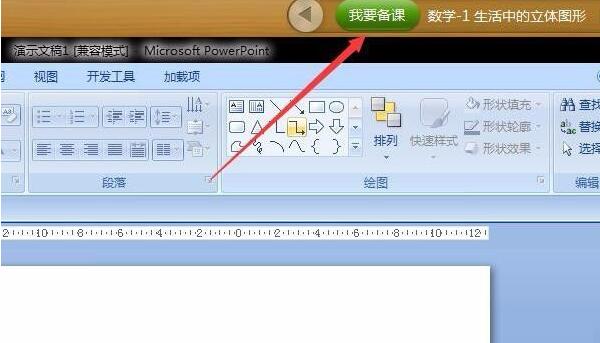
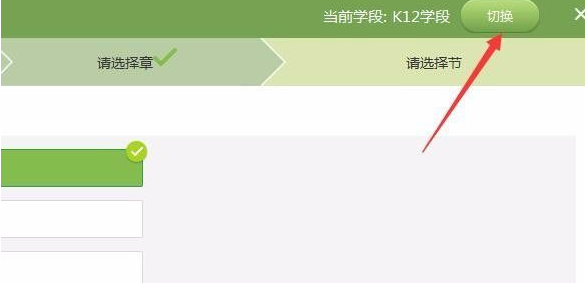
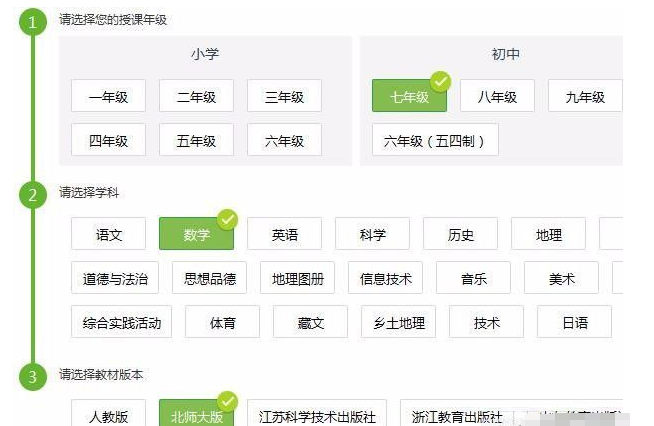
2、一般要設置的內容由學段,年級,學科,版本,單元章節等,如果原來備過課,默認的保留原來的設置,通過單擊前進、后退箭頭可以進入相應的章節。若現在要改變課程,單擊切換按鈕即可。
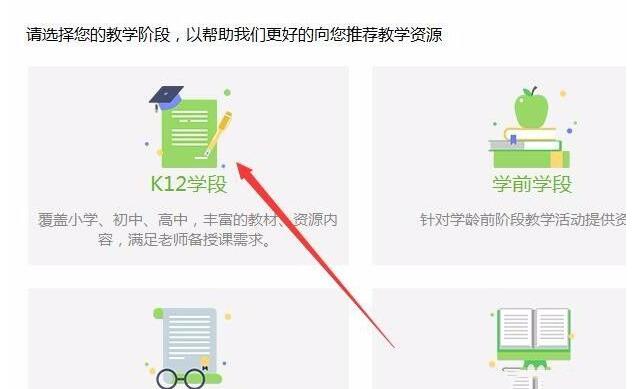
3、這里選擇中小學學段,代號是K12,單擊相應的圖標,進入下一步。
4、年級、學科和版本分別選擇:7年級、數學、北師大版本,進入下一步。
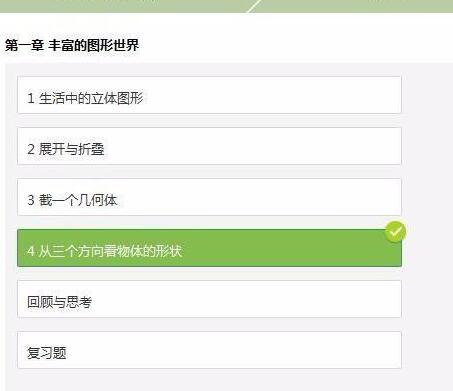
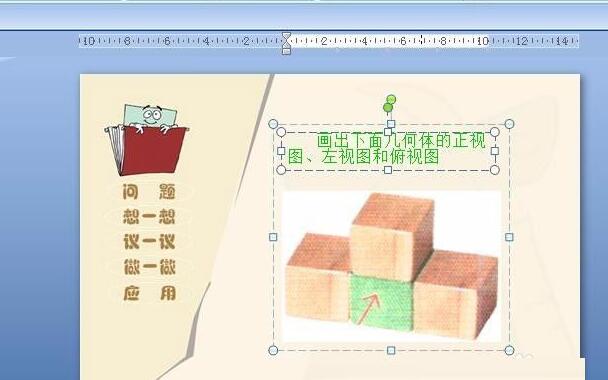
5、選擇ppt模板章節,第一章豐富的圖形世界,從三個方向看物體的形狀。這樣課程就選擇好了,單擊開始制作按鈕。
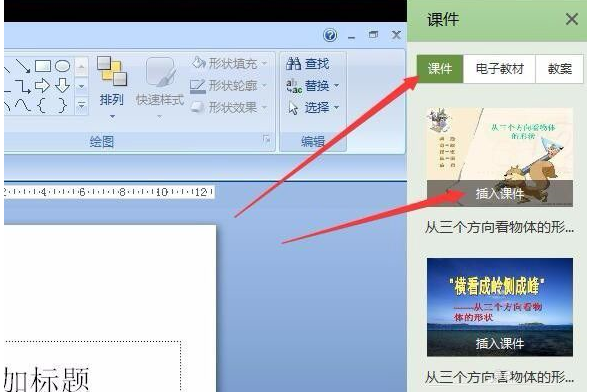
6、系統要一些現成的資源能直接導入使用,比如說課件,還有參考資源比如教案和電子教材。單擊插入可以導入課件。
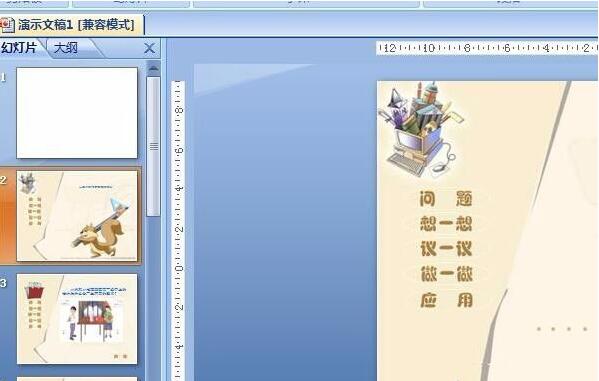
7、除第一張幻燈片是空白幻燈片外,其余的都是剛剛導入的幻燈片,若第一張不需要,可以刪除掉。
8、導入PPT課件后,可進行修改,包括文字、內容和圖片以及音頻和視頻等。然后進行播放預覽,若滿意就可進行保存以備課堂使用。保存的方法和普通PPt文件類似。
快來學習學習使用101教育PPT備課的操作步驟吧,一定會幫到大家的。

 Keil5怎么找ARM匯編文檔-Keil5找ARM匯編文檔的方法
 Keil5怎么在軟件仿真中避免error 65-Keil5在軟件仿真中避免error 65的方法
 Keil5怎么解決無法將變量或函數Go To到定義處-Keil5解決無法將變量或函數Go To到定義處的方法
您好,如有軟件收錄需求,請將軟件打包,并附上軟件名稱、軟件介紹、軟件相關截圖、軟件icon、軟著、營業執照(個人沒有營業執照請提供對應的開發者身份證正反面以及手持身份證本人照片),發送至郵箱
https://user.onlinedown.net/login掃碼解答軟件疑問

如有產品建議或問題反饋,歡迎告訴我們,您的意見是我們進步的動力!
掃碼獲得軟件最新動態
















