
遠程控制 占存:62.3 MB 時間:2022-05-19
軟件介紹: Xshell是一個強大的安全終端模擬軟件, 支持SSH1.SSH2和TELNET 協(xié)議,用戶可以通過家里的網絡連...
當前很多朋友表示自己還不熟悉Xshell關聯(lián)Xftp傳輸文件的操作,而下面小編就講解了關于Xshell關聯(lián)Xftp傳輸文件的操作流程,希望對你們有所幫助哦。
首先打開Xshell軟件,連接上Linux服務器,cd命令切換到一個指定的目錄。為演示Xftp關聯(lián)的效果,這兒切換到一個測試目錄。然后點擊如圖所示的Xftp綠色的按鈕即可打開軟件。
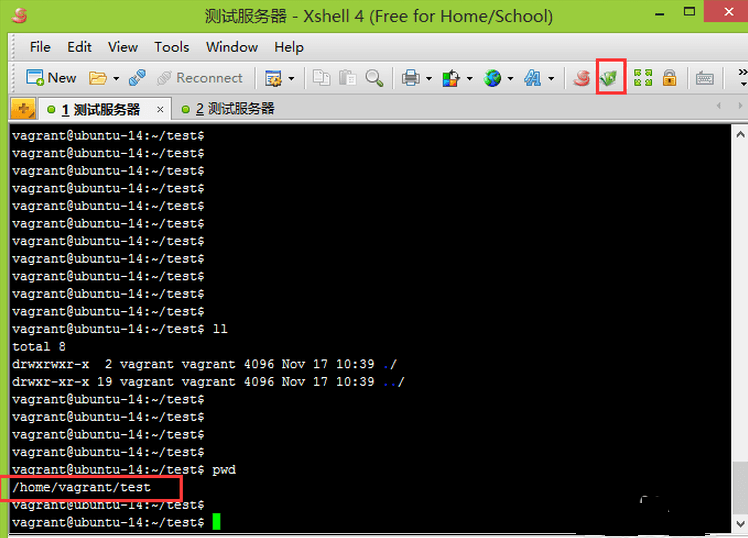
點擊Xftp按鈕
在打開的Xftp頁面上,我們可以看到,這時是自動連接上了剛剛在Xshell連接的服務器。若是直接打開Xftp的話,需手動連接服務器的,,從Xshell關聯(lián)過來,就方便很多了。
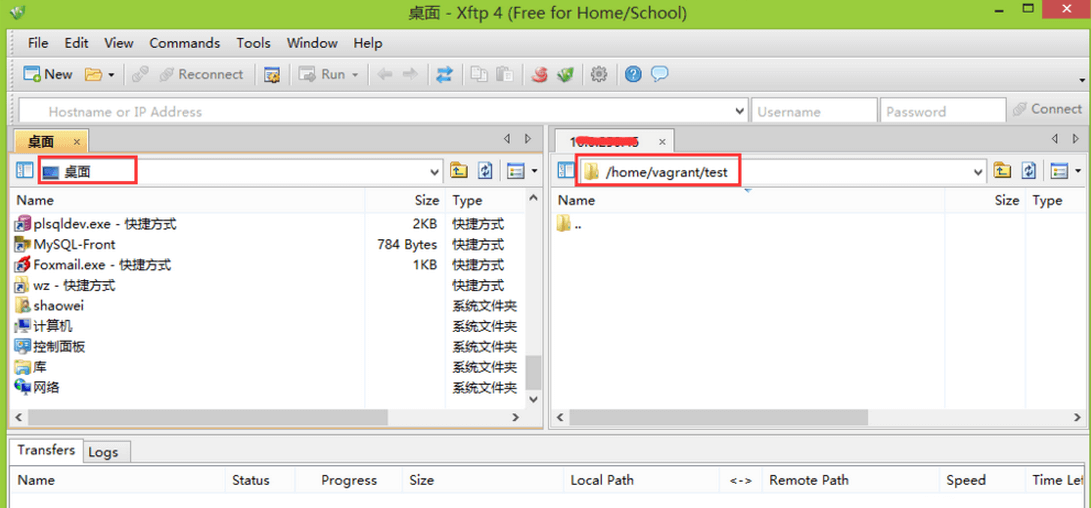
打開Xftp軟件
另外,Xftp還能創(chuàng)建會話管理文件哦。
若Xftp窗口左邊是本地目錄,右邊是遠程服務器目錄。默認左邊是本地的桌面,右邊默認ftp的目錄也是我們在Xshell里切換的目錄,不用我們再次切換了。如果不想把下載的文件放在桌面,我們只需點擊下拉框切換到需要的目錄即可。
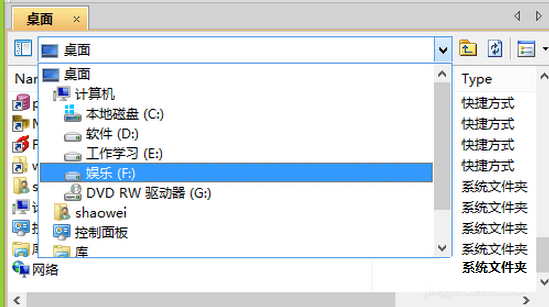
修改文件目錄
如圖所示,切換到需上傳下載的本地目錄之后,右擊選擇Transfer,即可將文件上傳到服務器上。雙擊文件可以上傳文件。
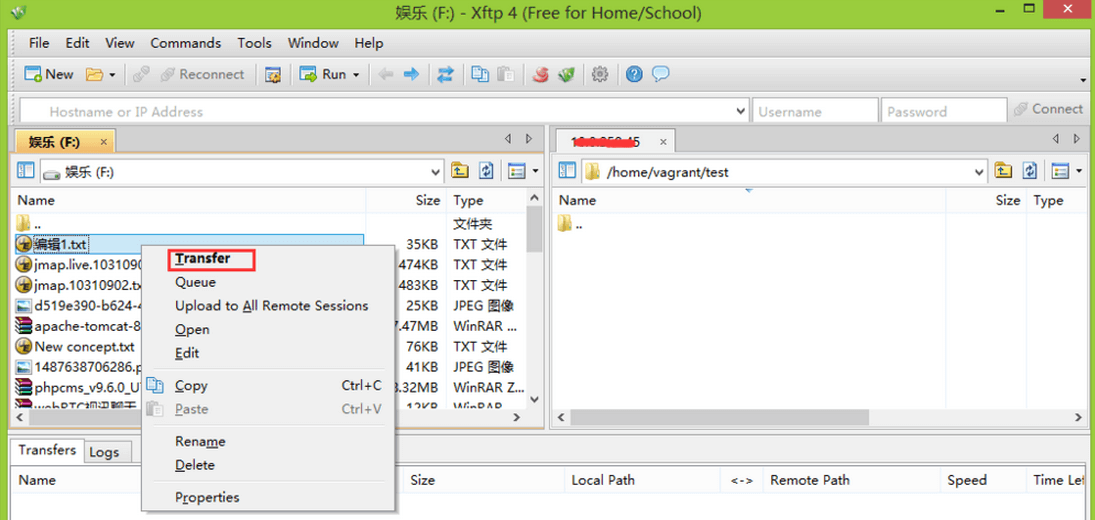
上傳文件
上傳后,在右側列表能看到剛剛上傳的文件。若沒有及時顯示出來,可以點擊刷新按鈕。
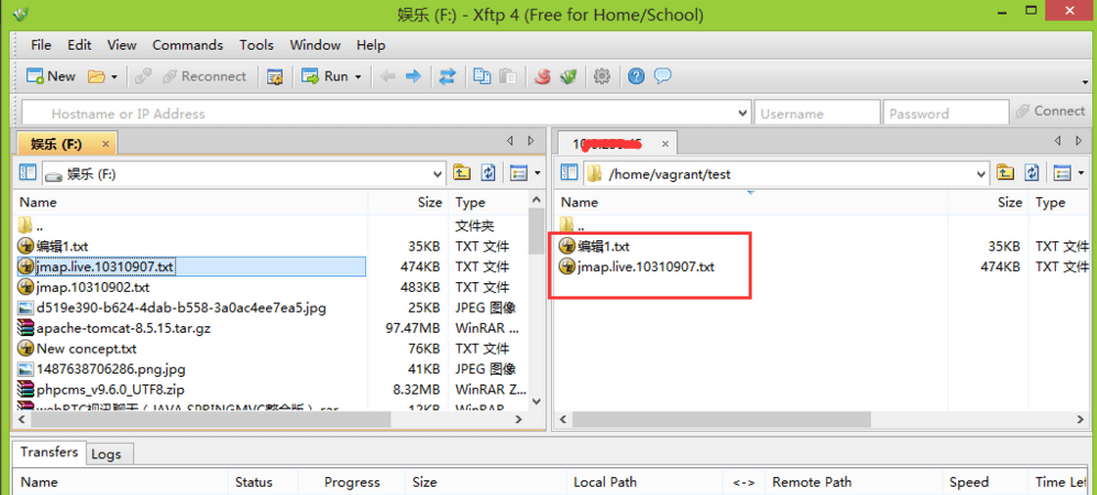
查看上傳文件
在右側的文件目錄上右擊,同樣能選擇Transfer,這時就是下載文件到本地了。另外還能重命名和刪除操作。
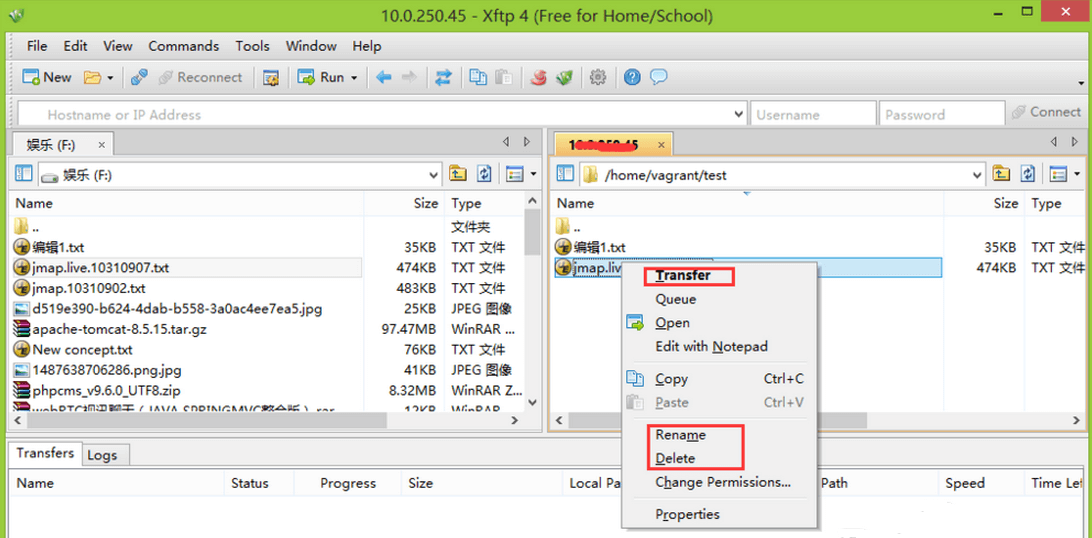
下載文件
以上這里為各位分享了Xshell關聯(lián)Xftp傳輸文件的操作流程。有需要的朋友趕快來看看本篇文章吧。

您好,如有軟件收錄需求,請將軟件打包,并附上軟件名稱、軟件介紹、軟件相關截圖、軟件icon、軟著、營業(yè)執(zhí)照(個人沒有營業(yè)執(zhí)照請?zhí)峁拈_發(fā)者身份證正反面以及手持身份證本人照片),發(fā)送至郵箱
https://user.onlinedown.net/login掃碼解答軟件疑問

如有產品建議或問題反饋,歡迎告訴我們,您的意見是我們進步的動力!
掃碼獲得軟件最新動態(tài)