
音頻播放 占存:75.19MB 時間:2021-02-22
軟件介紹: MVBOX虛擬視頻播放器是一款音視頻播放、編輯軟件。MVBOX集合了音視頻播放、下載、虛擬攝像頭和卡...
我們先打開聊天窗口這個屏幕:
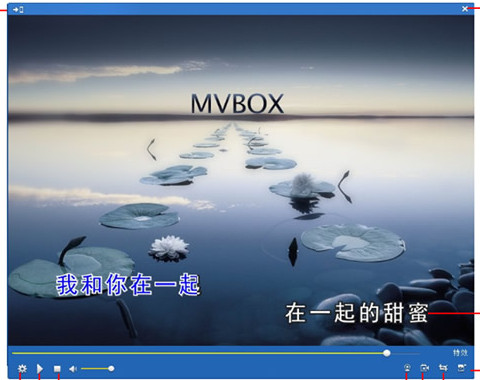
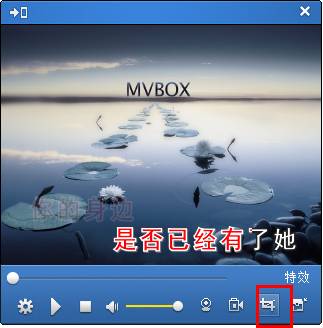
然后點擊MVBOX視頻窗口下的 屏幕捕捉按鈕,將其設置為選中狀態(高亮狀態),就能打開MVBOX的屏幕捕獲功能。再次點擊該按鈕,將其設置為非選中狀態后將停止屏幕捕捉。
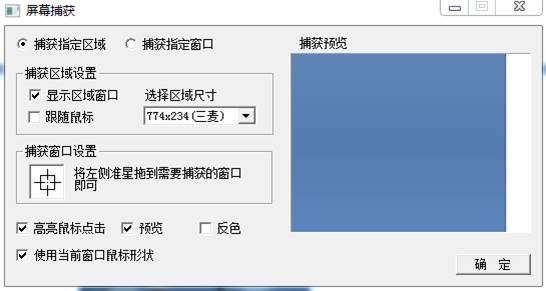
開始屏幕捕捉后會顯示一個屏幕捕捉功能配置窗口,如下圖所示:

然后就會看到屏幕捕獲
MVBOX支持兩種屏幕捕捉方式:
捕捉指定的區域:使用這種方式,MVBOX將顯示一個指定屏幕捕捉區域窗口,你可以通過移動和拉伸該窗口來指定要捕捉的屏幕范圍。默認該區域的大小為176×144。這種方式對于屏幕操作的在線演示非常方便。
捕獲指定窗口:使用這種方式,您必須用左鍵拖動捕獲窗口設置里的準星圖標 (MVBOX會高亮顯示當前選中的窗口)
注意:
1) 如果該窗口被覆蓋,MVBOX將只能捕捉到覆蓋窗口的內容,所以您應該盡量保持該窗口置頂,或者該窗口沒有被其他窗口覆蓋。
2) 捕獲指定窗口選好固定后點擊錄像,可以配合錄像功能錄制他人窗口的內容,比如:錄制老師講課內榮,錄制網友窗口內容等。
3) 捕獲指定窗口選好固定后,打開混音器,可以實時給朋友轉播節目等。
4) 如果選擇“捕獲指定區域”并去掉“跟隨鼠標”前面的勾,則可以隨意拖動和改變捕獲窗口的大小,根據自己的需要進行捕獲和錄制。
以上就是MVBOX捕獲屏幕方法教程,更多MVBOX等軟件相關教程請到華軍軟件園軟件教程專區

 Keil5怎么解決無法將變量或函數Go To到定義處-Keil5解決無法將變量或函數Go To到定義處的方法
Keil5怎么解決printf語句打印空白問題-Keil5解決printf語句打印空白問題的方法
 office2016怎么激活密鑰?-office2016怎么安裝?
您好,如有軟件收錄需求,請將軟件打包,并附上軟件名稱、軟件介紹、軟件相關截圖、軟件icon、軟著、營業執照(個人沒有營業執照請提供對應的開發者身份證正反面以及手持身份證本人照片),發送至郵箱
https://user.onlinedown.net/login掃碼解答軟件疑問

如有產品建議或問題反饋,歡迎告訴我們,您的意見是我們進步的動力!
掃碼獲得軟件最新動態